UXSENSEI です。
CleanMyMac(クリーンマイマック/旧CleanMyMac X)が気になって評判・口コミを調べてみたら、「Macが見違えるほど軽くなった」という声がある一方で、「macOSの標準機能で十分」「無料だと思ったら課金された」という声も見つかって、結局買うべきか迷っていませんか?
- CleanMyMacの良い口コミだけでなく、悪い口コミも知ったうえで判断したい
- 自分のMacにCleanMyMacが必要か(macOSの標準機能で足りるか)知りたい
- 長く使っている人の本音や、利用者のデータで確かめたい
- CleanMyMacの評判は良好
- 7年使った私の総合評価は★4.5(5点満点)
- 良い口コミの傾向は、
- Macの掃除を手間なく安全に済ませたい人の評価が高い
- Macに詳しくない人ほど満足度が高い
- 悪い口コミのほとんどは以下の3つで「買う前に知っておけば避けられる」内容
- 価格
- 無料トライアルの課金の仕組み
- App Store版の機能制限
- CleanMyMacが不要な人(なくても困らない人)は、
- macOSの標準機能で満足できる人
- 手間とリスクと時間をかけて手作業できる人
- 迷ったら、7日間フル機能の無料トライアルで、自分のMacで効果を確かめるのが手っ取り早い
CleanMyMacの口コミで評価が割れている理由は、機能や性能の良し悪しではありません。使う人のMacの知識や目的によって、CleanMyMacの価値が大きく変わるからです。
この記事では、CleanMyMacの実機レビューによる機能や性能の検証だけでなく、口コミの評価の分かれ目がどこにあるのかを具体的に示すことで、あなたにとって「CleanMyMacは買う価値があるのか」判断材料になる情報をお伝えします。
私は2019年からCleanMyMacを毎日使っているヘビーユーザーで、Macは2006年から使っています(Mac歴20年)。この記事を刷新するにあたって、最新のCleanMyMac(バージョン5)の無料トライアルから購入までの流れを実際に行い、実機テストで効果検証しました。
- この記事は2026年10月時点の情報です


【結論】CleanMyMacの評判とは?
7年間、CleanMyMacを使い続けた私の総合評価
世間一般のCleanMyMacの評判を調査してみると、Macの初心者から愛用者までの多くの人に「1クリックするだけで便利」と評価されています。
一方で、Mac上級者と呼ばれる方からは「macOSの標準機能と手作業で足りるので不要」という声もありました。
| 評価の観点 | 私の評価 | ひとこと |
|---|---|---|
| 効果 | 4.5 | ゴミ箱を空にしても消えない不要データも検出して削除でき、動作が鈍くなったMacを改善できます。 |
| 操作性 | 5.0 | 基本は「スキャン」と「実行」の2回押すだけ。専門知識がなくても直感的に使えて、ちょっとしたアニメーションが心地良く、毎日使っていても気分が良くなる使用感です。 |
| 機能 | 4.5 | 不要ファイルの削除、マルウェア対策、アプリのアンインストール、アップデートなど充実の機能です。昔はあって今は無くなったシュレッダー機能は戻ってきてほしい。 |
| 日本語サポート | 5.0 | アプリは日本語対応で、サポートセンターに問い合わせても、自然な日本語で返信メールが届くので不安に感じたことがありません(私は結構、お問い合わせしてます) |
| 価格 | 3.5 | 少し高く感じますが、割引制度が充実しています。 また、上級者のように手作業で不要なデータを1つずつ削除できる知識があっても、1クリックで実行できる便利さには勝てません。 さらに、付属の機能も十分実用的に使えるので、価格的にはマイナスを差し引いて少しプラスというのが本音です。 |
| 7日間の無料トライアルの申し込み方法 | 2.5 | 無料トライアルの申し込み時、トライアル期間終了後に自動課金される年間サブスクのライセンスを予約購入する必要がある。(無料期間中にキャンセルすれば良いが心理的に嫌) |
| 7日間の無料トライアルの内容 | 5.0 | 昔のバージョン(CleanMyMac X)では、フル機能でお試しできなかったので、7日間という期限はありますが、無料でフル機能を試すことができるのは嬉しいです。 |
| 総合評価 | 4.5 | CleanMyMacを購入して7年間使い続けた総合評価は、他の人にも自信を持っておすすめできる高評価です。 |
- 2019年から毎日使っている私の評価です
- 2026年10月時点
- CleanMyMac バージョン5
私は買い切りで一括購入した(当時は永久ライセンスという名前でした)ので、もう十分に元は取った!という感覚もあります。
上記の表で、評価を大きく下げている点は「無料トライアル申込時の課金の仕組み」だけです。
キャンセルできるとはいえ、無料トライアルの申し込みで予約購入させられるのは正直、いただけません!
そのうち無料トライアルの仕組みも改善されることと思います。
私がCleanMyMacを初めて購入した当時のトライアルの仕組みは、機能制限付きの永久無償版で操作や機能をお試しする形だったため、当時に比べてフル機能でお試しできる点では良くなっています。
料金プランの違いや安く買う方法は、こちらの記事で詳しくまとめています。
口コミ調査で「評判が良い」といえる根拠
私ひとりの感想だけでは判断材料として弱いので、利用者の声と第三者のデータもあわせて調査しました。
- 口コミサイト:
口コミサイト「Trustpilot」の日本語版ページで、星4.7(3,348件)– 2026年10月時点 - 7年間の私の経験:
2019年から毎日使用し、トラブルなし
CleanMyMacの評価はなぜ割れるのか?
CleanMyMacの口コミの評価を分けているのは、 「Macの掃除を自分でできるかどうか」です。
自分でできる人には不要に感じ、手間とリスクと時間を避けたい人には便利なソフトになります。
| 観点 | 高く評価する人 | 不要と感じる人 |
|---|---|---|
| Macの知識 | ・キャッシュやログの場所を知らない人 ・削除してもシステムに影響しないファイルかどうかの判断が難しい人 | ・キャッシュやログの場所と削除方法を知っている人 ・削除してもシステムに影響しないファイルかどうかの判断ができる人 |
| Macの状態 | 空き容量が少ない、 使い始めて数年たったMac | 購入して間もない、 容量に余裕があるMac |
| 求めるもの | 掃除・マルウェア対策・アプリ管理を1本で、 短い時間で安全に済ませたい | 必要なときだけ、 必要な作業を自分で選んでやりたい |
| お金の考え方 | 手作業の時間や誤って重要なシステムファイルを削除するリスクを減らせるなら、払う価値があると考える人 | 手間と時間をかければ無料でできることに お金を払いたくないと考える人 |
私自身はMac歴20年で、不要ファイルの場所も手作業での消し方もだいたい理解しています。
それでも毎日CleanMyMacを使っているのは、手作業だと時間がかかるうえ、消してはいけないファイルを消してしまうリスクがあるからです。
仕事でMacを使う以上、その時間とリスクを減らせるなら私にとっては払う価値があります。
では、macOSの標準機能だけで掃除した場合と比べて、実際にどれくらい差が出るのか。同じMacで比べた結果は、このページの「実機レビュー」の章でご紹介いたします。
CleanMyMacをおすすめできる人・できない人
- Macの動作が重い、空き容量の不足に悩んでいる
- Macメンテナンスに手間と時間をかけたくない
- 数年使い込んだMacを買い替えずに快適に使いたい
- 様々な便利機能を1つのアプリで完結させたい
- Macの深い知識があり、システムファイルも削除可否を自分で判断できる
- 空き容量にも、Macの動作にも不満がない
- 時間短縮や便利さにお金を払う価値を感じない
- 海外アプリは使いたくない(純国産のMacクリーナーは見当たりません)
実際に自分がどちらに当てはまるか迷う場合は、7日間の無料トライアル でフル機能を使ってみてお金を払う価値があるかを確かめるのが確実です。
CleanMyMacをインストール後、初期設定の必要はなく「1クリック」でスキャンを実行できます。シンプルで直感的な操作感なので、迷ったら使って試して判断する。というのが最も賢いやり方です。
CleanMyMac(クリーンマイマック)とは?
CleanMyMac(クリーンマイマック)は、MacPaw社が開発するMac専用のクリーナーアプリです。不要ファイルの削除、動作を軽くするメンテナンス、マルウェア対策、アプリのアンインストールやアップデートまで、1つのアプリで行えます。
Macを長く使っていると、アプリのキャッシュやログ、使わなくなったアプリの関連ファイルなど、ゴミ箱を空にしても消えない不要データがたまっていきます。CleanMyMacは、こうしたデータを見つけて安全に削除し、空き容量と動作の軽さを取り戻すためのアプリです。
私自身、毎朝のメンテナンスはCleanMyMacのスマートケアを2回押すだけで済ませています。
まずは、評判を読む前に押さえておきたい基本情報をまとめました。
最新のCleanMyMacの基本データ
| 項目 | 内容 |
|---|---|
| 名前(読み方) | CleanMyMac(クリーンマイマック) 2018年〜2024年の旧版は「CleanMyMac X」 |
| 開発元 | MacPaw(マックポー) 2008年創業、ウクライナ・キーウに本社 |
| 最新版 | バージョン5 |
| 対応OS | macOS 11 Big Sur以降(macOS 10.15 Catalina以前は非対応) |
| 対応するMac | Appleシリコン(M1以降)とIntel Macの両方に対応 |
| 日本語対応 | アプリは日本語表示 / 日本語での問い合わせにも対応 |
| 主な機能 | ・スマートケア(スキャンと実行の2クリックするだけ) ・クリーンアップ ・セキュリティ保護 ・パフォーマンス ・アプリケーション ・不要データ ・スペースレンズ ・クラウドのお掃除 |
| 入手先 | ・公式ストア ・Mac App Store ・Setapp ・ソースネクスト お得に購入できる割引情報はこちら |
| 料金の形 | ・年間サブスク ・月間サブスク ・一括購入(買い切り) 買い切り?サブスクどっちがお得 |
| 無料で使える? | 7日間フル機能の無料トライアルがあります。 |
| 安全性 | Appleの公証(ノータリゼーション)を受けている 安全性を実機検証 |
| ダウンロード数 | 2,900万回 |
- 2026年10月時点のMacPaw公式サイトをもとに作成
App Storeで配信されているCleanMyMacは、Appleの審査ポリシーの関係で一部の機能が使えません。口コミを読むときは、どこで入手したCleanMyMacについての声なのかにも注意してください。
旧「CleanMyMac X」と今のCleanMyMacの違い
今のCleanMyMacは、旧「CleanMyMac X」の名前を変えただけのアプリではなく、2024年10月16日に登場した後継の新しいメジャーバージョンです。主な機能は引き継ぎつつ、画面と機能の構成を全面的に作り直し、新機能も加わりました。
CleanMyMacの口コミや解説を検索すると、今も「CleanMyMac X」の情報が多く出てきます。評判を読むときに混乱しやすいポイントなので、MacPawの公式発表をもとに違いをまとめた以下の表に目を通しておくと安心です。
| 項目 | 旧版:CleanMyMac X | 最新版:CleanMyMac |
|---|---|---|
| 時期 | 2018年〜2024年 | 2024年10月16日〜(バージョン5) |
| まとめて実行する機能 | スマートスキャン | スマートケア |
| ファイルの整理 | 大容量ファイル・古いファイルの検索など | 不要データに統合し、重複ファイル・似た写真・ダウンロードしたままのファイルも探せる |
| マルウェア対策 | マルウェア削除 | セキュリティ保護に再構成。 MacPaw製の「Moonlockエンジン」で検出。 アプリの権限を種類ごとに確認可能 |
| 対応OS | 古いmacOSにも対応 | macOS 11 Big Sur以降に対応 |
| 無料で使える形 | 〜2023年2月は容量制限つきの無料版あり。 以降は7日間トライアル | 7日間フル機能の無料トライアルがあります。 |
| なくなった機能 | ファイルを復元できないように消す「シュレッダー」機能があった | シュレッダー機能はなくなった |
- 出典:MacPaw公式
旧版の口コミでよく見かける「500MBまで無料で使える」は、2023年2月までの旧CleanMyMac Xの話で、今は当てはまりません。私が最初に購入したのも旧CleanMyMac Xの時代で、当時は機能を制限した無料版で操作を試してから買う形でした。
また、旧CleanMyMac Xを買い切り(一括購入)で買った人は、そのまま今のCleanMyMacにはなりません。別のメジャーバージョンという扱いなので、新しく買い直すか、旧版ユーザー向けの割引で移行する形です。
この記事では、特に断りがない限り現在の最新版であるCleanMyMac(バージョン5)の評判について取り扱います旧CleanMyMac Xの買い切りライセンスを持っている方は、半額で最新版に移行できますので、こちらの記事をご参照ください。
開発元のMacPaw(マックポー)について
CleanMyMacを開発しているMacPawは、2008年にウクライナのキーウで創業したソフトウェア会社です。創業者のオレクサンドル・コソヴァン氏が、CleanMyMacの開発を始めたのは学生寮の一室だったそうです。
私は2023年に、MacPawのデザインリーダーやエンジニアに直接インタビューをさせていただき、会社の成り立ちや開発の舞台裏は、こちらの取材記事にまとめています。
CleanMyMacの良い口コミ・評判
CleanMyMacの良い口コミの中でもとりわけ多いのは、以下の3つです。
- Macが軽くなった
- 操作が簡単
- マルウェア対策やアプリ管理まで1本で済む
CleanMyMacの口コミを、次の場所で集めて読み比べました。
宣伝目的の投稿を避けるため、実際に使っていることが分かる声だけを選んでいます。
- UXSENSEIの独自アンケート
- Mac App Storeのレビュー
- 口コミサイト「Trustpilot」のレビュー
① Macが軽くなった / 不調が直った
いちばん多かったのは、動作の重さやエラーが改善したという声です。

Macのパフォーマンス改善には確実につながっています
60代 / 自営業 / UXSENSEI独自アンケート
明らかにCleanMyMacを導入してから、Macで使うアプリの動作遅延が減りました。初めてスキャンすると、今までの状態でよく作業していたなと思うぐらい検出されるジャンクファイルの量に驚きますよ。
自分ではどこのガベージ(ゴミデータ)があるのか見つけきれなかったので、とても助かった。
6bizarre_n さん – Trustpilot(日本語版)
SSDに空きがない警告が出たのだが、システム内のキャッシュなど、ガベージデータ(ゴミデータ)が非常に大きくなっていた。自分ではどこのガベージ(ゴミデータ)があるのか見つけきれなかったので、とても助かった。SSD容量の1/3くらいのガベージがあった。
mac が動作よくきびきび動くのを維持してくれている
koban さん – Trustpilot(日本語版)
mac が動作よくきびきび動くのを維持してくれている。
CleanMyMacは仕事を始める前に実行するのが日課になっています。
初めてスキャンしたときに「こんなに溜まっていたのか」と驚く感覚は、私も同じでした。ただし、効果の大きさはMacの使い方や状態で大きく変わります。使い始めて数年たったMacほど効果を感じやすく、買ったばかりのMacでは変化が小さいこともあります。
大量のデータを削除したときには、CleanMyMacから「スキャンしますか?」と提案してくれるので、1クリックで続けて作業できて助かっています。
② 操作が簡単で、Macに詳しくなくても使える
次に多いのが、専門知識がなくても迷わず使えるという声です。
Mac初心者ですが、迷わず操作できました!
30代 / 会社員 / UXSENSEI独自アンケート
Mac初心者なので導入前は不安でした。(中略)画面の作りがとてもシンプルで、やることといえば画面中央下のスキャンボタンを押すだけで使えました。
パソコンが得意でなくとも
Trustpilot(日本語版)
パソコンが得意でなくとも、直感的につかえる。困ったときのサポートも対応がいい
ユーザーインターフェイスが非常に優れています
nobopon さん – Trustpilot(日本語版)
ユーザーインターフェイスが非常に優れています。動きのあるビジュアルを見ているだけで重要なポイントがよく理解でき、Macがどういう状態なのかがよくわかり、大変助かります。
基本の操作は「スキャン」と「実行」の2回だけで、インストール後に初期設定も必要ありません。
消してよいかを判断して削除する作業をアプリが引き受けてくれるので、Macに詳しくない人やMacのメンテナンスに時間をかけたくない人ほど、CleanMyMacの価値を感じやすいのだと思います。
③ マルウェア対策やアプリ管理まで1本で済む
3つ目は、掃除以外の機能まで含めて「1本で済む」ことへの評価です。
アプリケーション機能の「アップデート」
30代 / 会社員 / UXSENSEI独自アンケート
CleanMyMacで検出されたアップデートが必要なアプリは、個別に立ち上げる必要なく、CleanMyMac上でまとめてアップデートを実行することができます。これは本当に時短になっていて便利です。
操作が簡単
Trustpilot(日本語版)
操作が簡単で、動作も速い。他のアプリのように幾つもの種類を手に入れる必要がない
セキュリティ保護機能です
20代 / 学生 / UXSENSEI独自アンケート
CleanMyMacは、不要なゴミデータを削除するだけではありません。ウイルス対策機能も搭載されているのが嬉しい。私の場合は、CleanMyMacを一括購入で買い切り、毎年出費がかさんでいたセキュリティソフトのサブスクを解約することで年間の出費を減らすことができました。
私が価格に納得できるようになった理由も、まさにここにあります。
アプリをまとめてアップデートできる機能や、関連ファイルごと削除できるアンインストール機能は、毎日のように重宝しています。
正直なところ、アップデート専用のアプリやアンインストール専用のアプリに、わざわざお金を払う気にはなれません。それが、お金を払う価値のあるCleanMyMacのサブ機能として付いてくるのは、とても嬉しいポイントです。
まずは、7日間の無料トライアルですべて試してからあなた目線で判断してみるのが確実です。
CleanMyMacの悪い口コミ・評判と対処法
悪い口コミは、「価格」「無料トライアルの課金の仕組み」「App Store版の機能制限」に集中しています。
悪い口コミの多くは、買う前に仕組みを知っておけば避けられる内容ばかりです。
良い口コミだけでは判断できないので、悪い口コミも同じように集めて、ひとつずつ「実際はどうなのか」を確かめました。まずは全体像を表にまとめました。
| 悪い口コミ | 実際どうか | 対処法 |
|---|---|---|
| ① 価格が高い・サブスクが嫌 | BuhoCleaner よりCleanMyMacの価格は高い よりCleanMyMacの価格は高い | 公式ストアで購入すれば、さまざまな割引制度を活用できます。また、サブスクが嫌いな人は買い切りの一括購入を選ぶことができます。 |
| ② 無料だと思ったら課金された | 無料トライアルの申し込み時に、年間サブスクの予約購入が必要(トライアル終了後に自動課金) | トライアル期間中にキャンセルすれば、課金されない |
| ③ App Store版は、 使えない機能がある | App Store版のCleanMyMacは、機能が少ない | フル機能を使いたいなら公式ストアで販売しているCleanMyMacを購入する |
| ④ 買い切りで購入したのに、 新しい版で追加費用がかかる | 数年に一度のメジャーバージョンアップの場合、買い切りで購入した場合でも、アップグレードには追加料金がかかる | アップグレード割引を使ってアップグレードできる |
| ⑤ 海外製品だし不安・マルウェアでは? | Appleの公証を受けたソフトで、検証でも問題は見つかっていません。海賊版サイトで購入するとリスクがある | よくわからないサイトから購入せず、正規ルートの公式ストアで購入する |
| ⑥ メリットを感じない 標準機能で十分では? | Macの深い知識がある人は標準機能を使って、同じことができるが、誤って大切なファイルを消すリスクや時間がかかる | 無料トライアルで、CleanMyMacを使って自己判断 |
| ⑦ 必要なファイルまで削除された | 削除前に何を削除するかを確認できるため、CleanMyMacが許可なくファイルを削除することはない | スキャン後、削除対象ファイルがリストアップされるので、必ず中身を確認するかバックアップをとっておく |
| ⑧ 解約や更新のタイミングが 分かりにくい | 購入した場所によって解約の窓口が違う | 公式ストア版はMacPawのマイページ、App Store版は、Macのシステム設定(Apple Account)で管理されている |
① 価格が高い・サブスクが嫌
いちばん多い不満は価格です。
Macのクリーナーには無料のソフトもあり、macOSにもストレージを管理する機能があるので、有料のCleanMyMacを「高い」と感じるのは自然なことです。また、料金がドル建てのため、日本円の価格が為替で少しずつ変わる点も、買う時期を迷わせる原因になっています。
対処法 ①
サブスクが嫌なら、一括購入(買い切り)も選べます。
対処法 ②
他社ソフトからの乗り換え、2台以上のまとめ買い、旧版からの移行など、豊富な割引制度を活用する
正直に言うと、私も購入前は迷う価格でした。
それでも買い切りで購入して7年使った今は、アプリのまとめてアップデートや完全アンインストールまで1本で済むことを考えると、十分に元は取れたと感じています。
② 無料だと思ったら課金された
結局課金しないと何も出来ない
jiri- さん – Mac App Store
無料で使えると思い、結構な時間をかけてデータをスキャンさせ、不必要なデータをいざ削除させようとしたら、「削除するには課金してください」とのことでした。無駄。
課金誘導
マルウエアーハンター さん – Mac App Store
実際には処理は何もせずに「何かしたければ金を払え!」的な課金誘導。時間と容量の無駄。
どちらも旧CleanMyMac X時代の古いバージョンの口コミです。
当時は「スキャンは無料、削除は有料(無料版は500MBまで)」という仕組みでした。
今の公式ストアでは、7日間フル機能で使える代わりに、申し込みの時点で、トライアル終了後(8日目)に自動で課金される年間サブスクを予約購入する必要があります。支払い情報も登録するので、「無料なのに買わされる」と感じるのは無理もありません。
対処法
予約購入したライセンスは、無料トライアルの期間中ならキャンセルできます。手順は画面つきでこちらの料金記事にまとめています。
無料トライアルの申し込み時に予約購入したライセンスを解約する方法
私が、総合評価表で唯一2.5をつけたのが、この仕組みです。
トライアル期間中にキャンセルすれば課金されないので、知っていれば避けられる問題ではあります。
ただし、無料で試したいだけなのに無料トライアル後に自動的に課金されるライセンスの予約購入をさせられる仕組みは個人的に違和感があります。
私が最初に買った「CleanMyMac X」の時代は、無期限だけど機能制限がある無料版で試す仕組みでした。今は7日という期間限定だけどフル機能が使える仕組み。
購入後と同じフル機能を7日間利用できるので「しっかり検討できる」という意味では良くなったと言えますが、予約購入をさせられる点は印象が悪いです。
③ App Store版は使えない機能がある
Mac App Storeでは使えない機能があります。
Hizu55 さん – Mac App Store
ウイルスは削除できませんでした。サポートに問い合わせても回答は得られませんでした。24時間以内とうたっているがちゃんとした回答はなしです。
これは事実です。
App Storeで配信されているCleanMyMacは、Appleの審査ポリシーの制約で、システムキャッシュの削除、メモリの解放、メンテナンス作業など、CleanMyMacの中心となる機能の一部が使えません(MacPaw公式ヘルプより)。App Store版で「思ったほど軽くならない」と感じた人の不満は、この制限による可能性があります。
また、Amazonなどでは旧CleanMyMac Xの「永年版」が今も売られており、星の評価が低めです(Amazon.co.jp、星2.8・26件/2026年10月時点)。
口コミを読むときは、どこで買ったどのバージョンの話なのかに注意が必要です。
最新版は、2026年10月時点で CleanMyMac v5.7.x です。
対処法
フル機能で使うなら、公式ストア版(またはSetapp版)を選びましょう。
④ 買い切りで購入したのに、新しい版で追加費用がかかる
DO NOT BUY A “LIFETIME” LICENSE
Trustpilot(海外・英語のレビュー)
They’ve released a ‘new’ version – conveniently dropping the X from the name – and are now AGGRESSIVELY pressuring existing lifetime license holders to hand over MORE money.
(訳)「新しい」バージョンを出して、都合よく名前から「X」を外し、永久ライセンスを持っている既存ユーザーに、さらにお金を払うよう強く迫ってきている。
海外のレビューでは、このように「買い切り(永久ライセンス)なのに、新しい版で追加の支払いを求められた」という不満が目立ちます。開発元のMacPawは、X(旧Twitter)の公式アカウントで次のように答えていました。
CleanMyMac X was never marketed or sold as a “lifetime” license that guaranteed indefinitely free upgrades to entirely new versions. The new CleanMyMac is a complete rebuild(以下略)
(訳)CleanMyMac Xは、まったく新しいバージョンへの無料アップグレードを永久に保証する「生涯」ライセンスとして宣伝・販売されたことはありません。新しいCleanMyMacは、一から作り直したものです。
CleanMyMac公式アカウント(@cleanmymac)の返信
つまり、旧バージョンのCleanMyMac Xの買い切りで手に入るのは「旧バージョンのCleanMyMac Xを使い続ける権利」で、新しい版は含まれないというのが仕様です。
2024年10月に登場した今のCleanMyMacは、旧バージョンのCleanMyMac Xとは別のメジャーバージョンという扱いで、旧バージョンのCleanMyMac Xを買い切りで買った人は、そのまま新しい版にはなりません。
一方、サブスクリプションの利用者は、追加費用なしで新しい版に移行できる仕様です。
対処法
旧バージョンのCleanMyMac Xの買い切りライセンスを持っている人は、アップグレード割引を使って移行できます。アップグレード割引の手順はこちらの料金記事にまとめています。
⑤ 海外製品だし不安・マルウェアでは?
Safety Risk with CleanMyMac??
Anonymousさん – 1password Community
I have just paid for a years use of “Clean My Mac”…now, in order to be able to do a current status check/survey, they asked me for access to my entire harddisk..
Will they thus be able to get to my passwords and also the most valuable, safety critical password, i.e. the main password for 1Pw7 app? And get access to my money??
I just got awfully worried com to think of it…
(訳)「CleanMyMac」の1年分の利用料を支払ったところです。ところが、現在の状態をチェック(スキャン)するために、ハードディスク全体へのアクセス許可を求められました…。
これによって、私のパスワード、そして一番大事でセキュリティ上きわめて重要なパスワード、つまり1Password 7のマスターパスワードまで知られてしまうのでしょうか? さらには、私のお金にまでアクセスされてしまうのでしょうか?考えてみたら、急にものすごく不安になってきました…。
MacクリーナーはCleanMyMacに限らず、Macの深い場所まで触る権限を求めるため、警戒する声もあります。
私が実機で確かめたところ、Appleの公証を受けたアプリで、マルウェアとして検出されることもありませんでした。詳細な検証内容は、安全性の記事にまとめています。
対処法
公式ストアかApp Storeから入手してください(非公式の配布サイトの海賊版は避ける)。
CleanMyMacが怪しいと言われる理由と徹底検証した結果はこちら
⑥ メリットを感じない。標準機能で十分では?
期待した程ではないが効果はある
菊池クリス さん – Trustpilot(日本語版)
期待した程ではないが効果はある。
ただ、毎日スキャンしないと直ぐにストレスになる現状を改善する方法を知りたいです。
CleanMyMac X…なんでこんなに評価が割れてるの?!
Redditのスレッド
悪くないアプリだけど、ほとんど役に立たない。
2年間使ったけど、正直、改善を感じたことはなく(以下略)
この声は、使う人によっては当たっています。
ターミナルやmacOSの「ストレージ管理」で自分で掃除できる人や買ったばかりで容量に余裕があるMacでは、CleanMyMacの効果を感じにくいこともあります。
評価が割れるのは、CleanMyMacの機能や性能の差ではなく、使う人によって価値が大きく変わるからです。
対処法
自分に必要かどうか迷う場合は、7日間の無料トライアルでフル機能を使ってみてお金を払う価値があるかを確かめるのが確実です。
⑦ 必要なファイルまで削除された
いるやつも削除されてしますのが
クワノさん – Trustpilot(日本語版)
いるやつも削除されてしますのが、マイナスです
数は多くありませんが、必要なファイルまで消えてしまったといった不満の声も見つかりました。このレビューには、開発元であるMacPaw社が「CleanMyMacが自動でファイルを削除することはなく、削除の前に内容を確認できる」と回答しています。
対処法 ①
スキャンのあと、削除する前に「確認」で中身を見る。残したいものはチェックを外せます。
対処法 ②
大事なデータは、Time Machineなどでバックアップしておく。CleanMyMacに限らず、削除処理に関連するアプリを使っているユーザーは使用前にバックアップをすることを自分の運用ルールとしている方も多いようです。
CleanMyMacのスマートケアが「スキャン」と「実行」の2段階になっているのは、こうした事故を防ぐためです。
私は7年間毎日使っていますが、必要なファイルが消えたことは一度もありません。
確認画面があるのに確認しない本人のオペレーションミスは自己責任としか言えませんね。
⑧ 解約や更新のタイミングが分かりにくい
返金できない
ヒロ7788898さん – Mac App Store
なぜか課金されており、問い合わせたが返金されなかった。
「CleanMyMac 解約」は、評判と同じくらいよく検索されている言葉です。いつ更新されるのか分かりにくい、という不満の声も多く、その原因は、買った場所(ショップ)によって更新の案内や解約の手続きの窓口が違うことにあります。
対処法
公式ストアで購入した場合
MacPawのアカウントページから、サブスクリプションの自動更新を止める
App Storeで購入した場合
Macの「システム設定」→ Apple Account →「メディアと購入」→ サブスクリプションの「管理」から解約
CleanMyMac利用者の満足度アンケート結果
私ひとりの感想や、口コミサイトの声だけでは偏りが出るので、CleanMyMacを実際に使っている人にアンケートをとりました。対象は、旧バージョンのCleanMyMac Xではなく、最新のCleanMyMac(バージョン5)の利用者です。
利用者アンケートでは、料金に満足している人が8割を超え、操作性に不満を感じている人はいませんでした。
| 調査対象 | CleanMyMacの最新バージョン(ver5)の利用者 旧バージョンのCleanMyMac Xの利用者は除く |
|---|---|
| 調査方法 | 有料アンケートサービスを利用した私の独自調査 |
| 調査期間 | 2025年3月1日 ~ 6月1日 |
| 調査内容 |
|
CleanMyMac最新版(ver5)の使用頻度
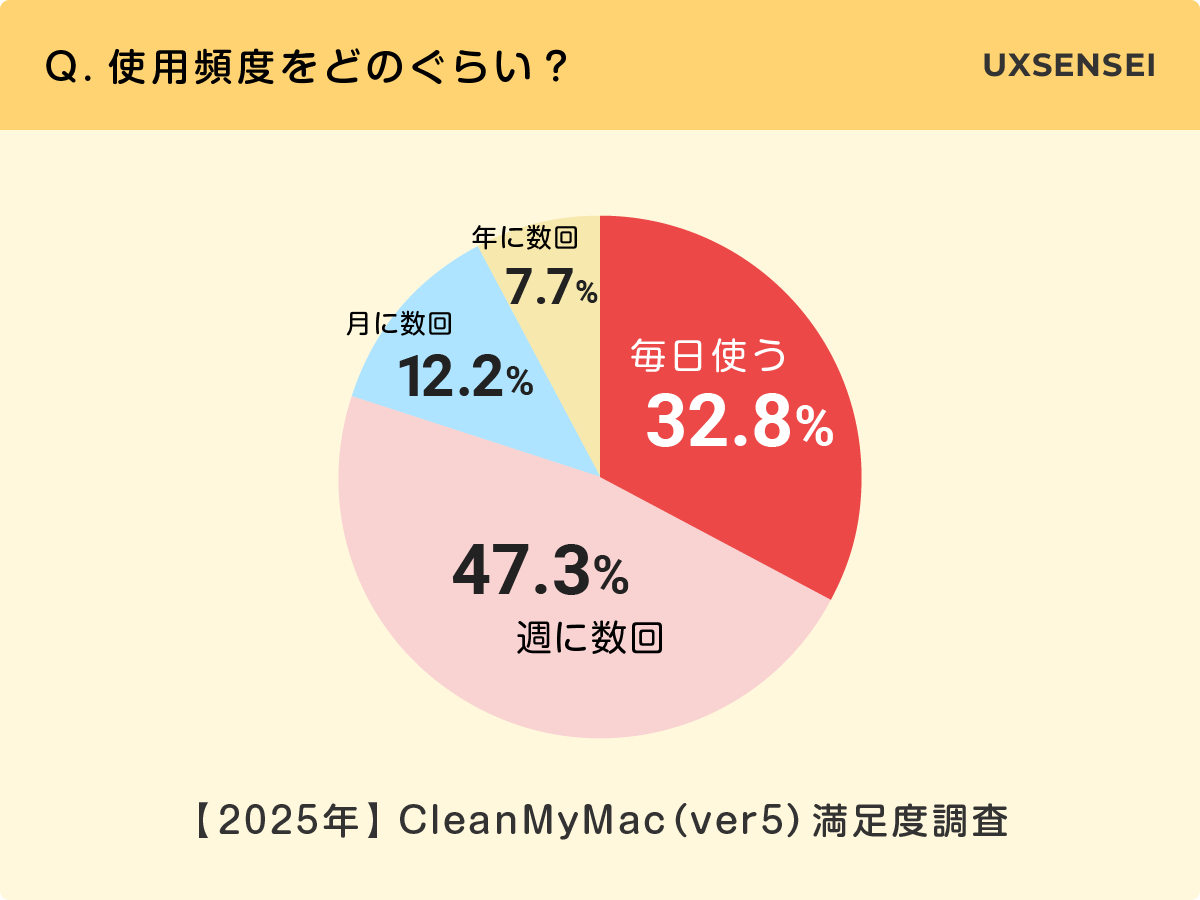
CleanMyMacの利用頻度は、「毎日」と「週に数回」を合わせると、8割を超えるという調査結果になりました。私はMacのパフォーマンスの良い状態で仕事をしたいので毎朝スマートケアを実行しているため、32.8%に入ります。
同じように毎朝のルーティンになっている人も多いので、ちょっと嬉しい結果です。
仕事後のルーティーンになっています
30代 / 自営業
私は、仕事終わりにCleanMyMacでクリーンアップするのが日課です。
翌朝からMacBookがサクサク動く状態にしておきたいのと、仕事終わりの区切りとしてもう日課になっています。
CleanMyMac最新版(ver5)の料金プラン
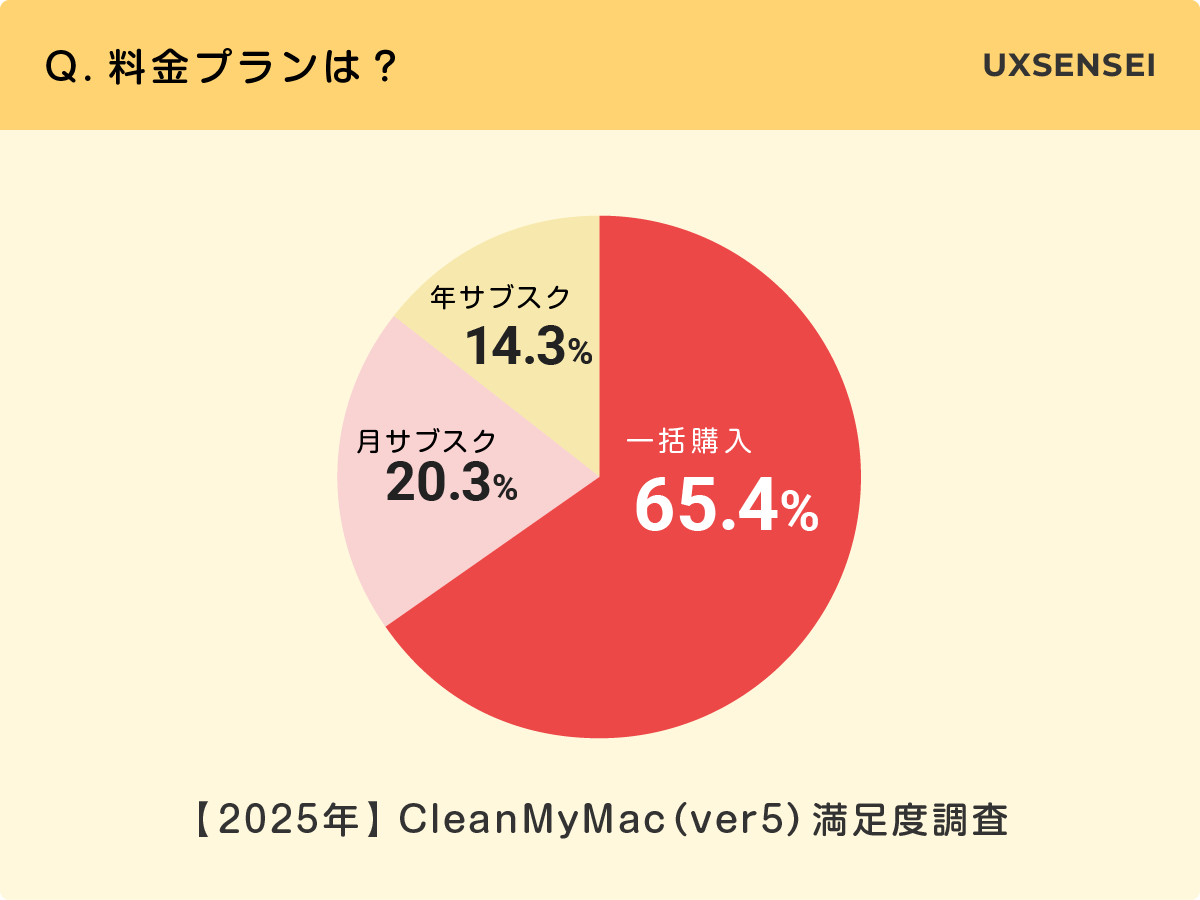
サブスク版よりも買い切り版の「一括購入」を選択する方が多い結果になりました。
個人的には、サブスクで購入した人がこんなにもいたのには驚きました。もっと良い他社製品が登場した場合に乗り換えやすいように、月額サブスクを選ぶ方も多いのかもしれません。
私も心配性なので、つい「サブスク」を選びがちです。ただ、CleanMyMacは7年以上使い続けていますが、これを超えるMacクリーナーが現れる気配はありません。結果的に、一括購入にして正解だったと感じています。

月サブスクから一括購入に切り替えました。
30代 / 会社員
無料トライアルで全ての機能を制限なく使いましたが、ずっと使い続けるか自信がなかったため、最初は月サブスクで様子を見ました。結果、数年使うなら一括購入の方が費用面でお得なため、支払いプランを変更しました。長く使えると確信したら「一括購入」がおすすめですね。
CleanMyMac最新版(ver5)の料金の満足度
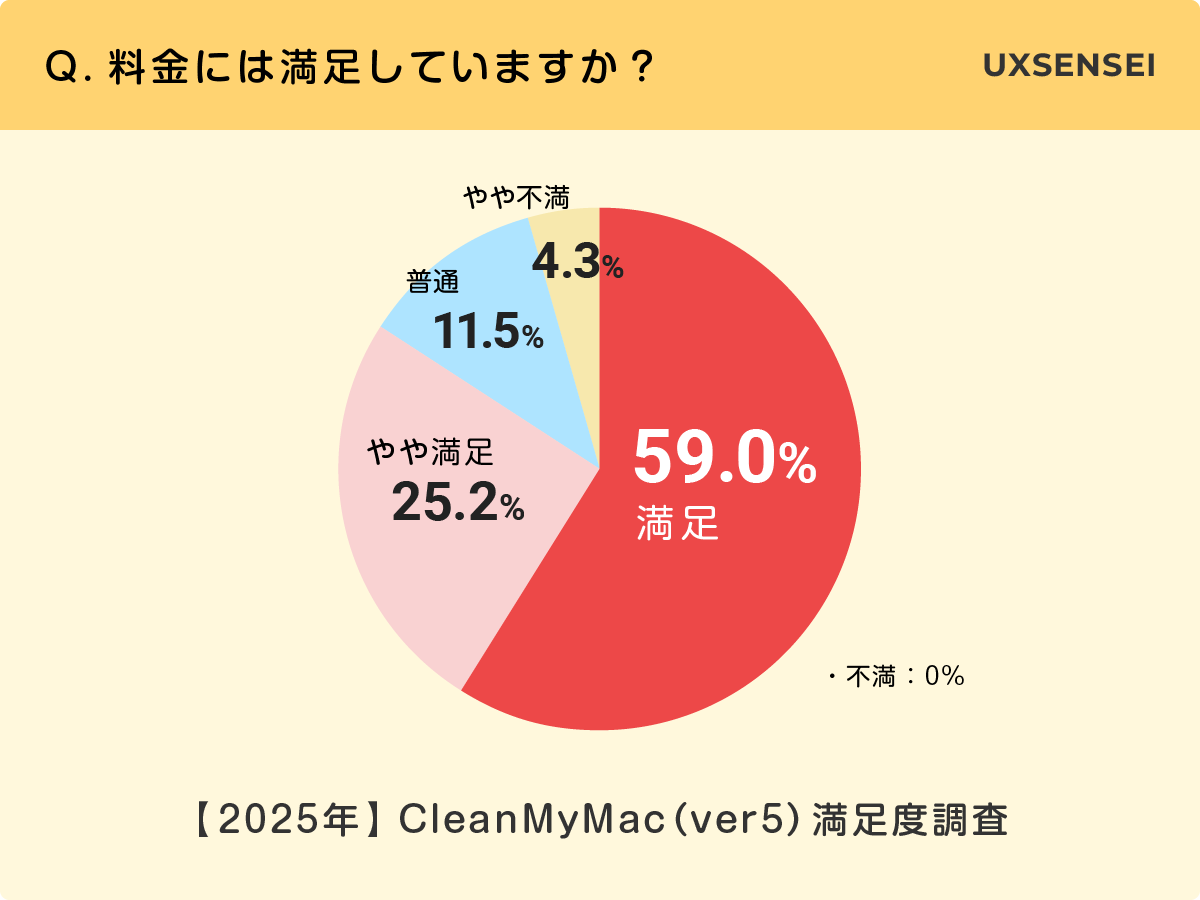
CleanMyMacでは、買い切りの「一括購入」と、毎月支払う「月サブスク」と、毎年支払う「年サブスク」の3つの支払い方法が選べます。
買い切りの「一括購入」では、ライセンス1本あたりおよそ12,000円〜13,000円ぐらいですが、調査では全体の8割以上のユーザーが価格に満足しているという結果が得られました。
一見するとやや高額に感じるかもしれません。
購入直後は「高いかも…」と思った方もいらっしゃるでしょう。
それでも使い続けることで、価格以上の価値を感じているユーザーが多数派であることがこの調査結果から伺えます。
CleanMyMac最新版(ver5)の操作性の満足度
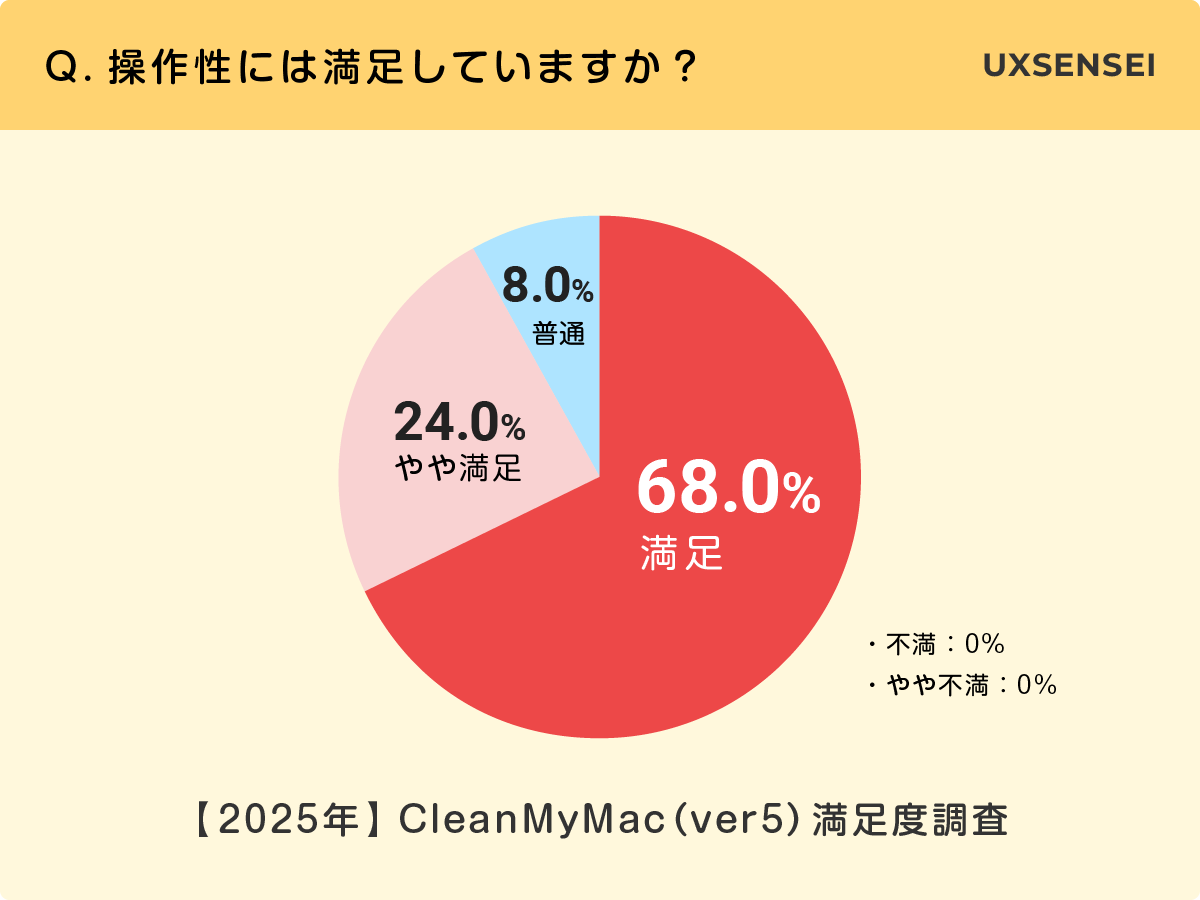
アンケート調査では、「満足」と「やや満足」を合わせると9割を超えました。さらに、「不満」「やや不満」といったネガティブな回答はありませんでした。
CleanMyMacの画面は、左にナビゲーションが配置され、実行ボタンも画面中央の下部に大きく配置されている王道レイアウトです。
初めて使用する人でも、まず迷うことはありません。
個人的には、ちょっとしたアニメーションも心地よくて好きです。

Mac初心者ですが、迷わず操作できました!
30代 / 会社員
Mac初心者なので導入前は不安でした。
無料トライアルの7日間で使ってみて理解できなかったら諦めようと思っていましたが、画面の作りがとてもシンプルで、やることといえば画面中央下のスキャンボタンを押すだけで使えました。
専門的な知識がないと扱えないのかと思い込んでいましたが、私のようなMac初心者で安心して使えます。
CleanMyMac最新版(ver5)のパフォーマンス改善の実感
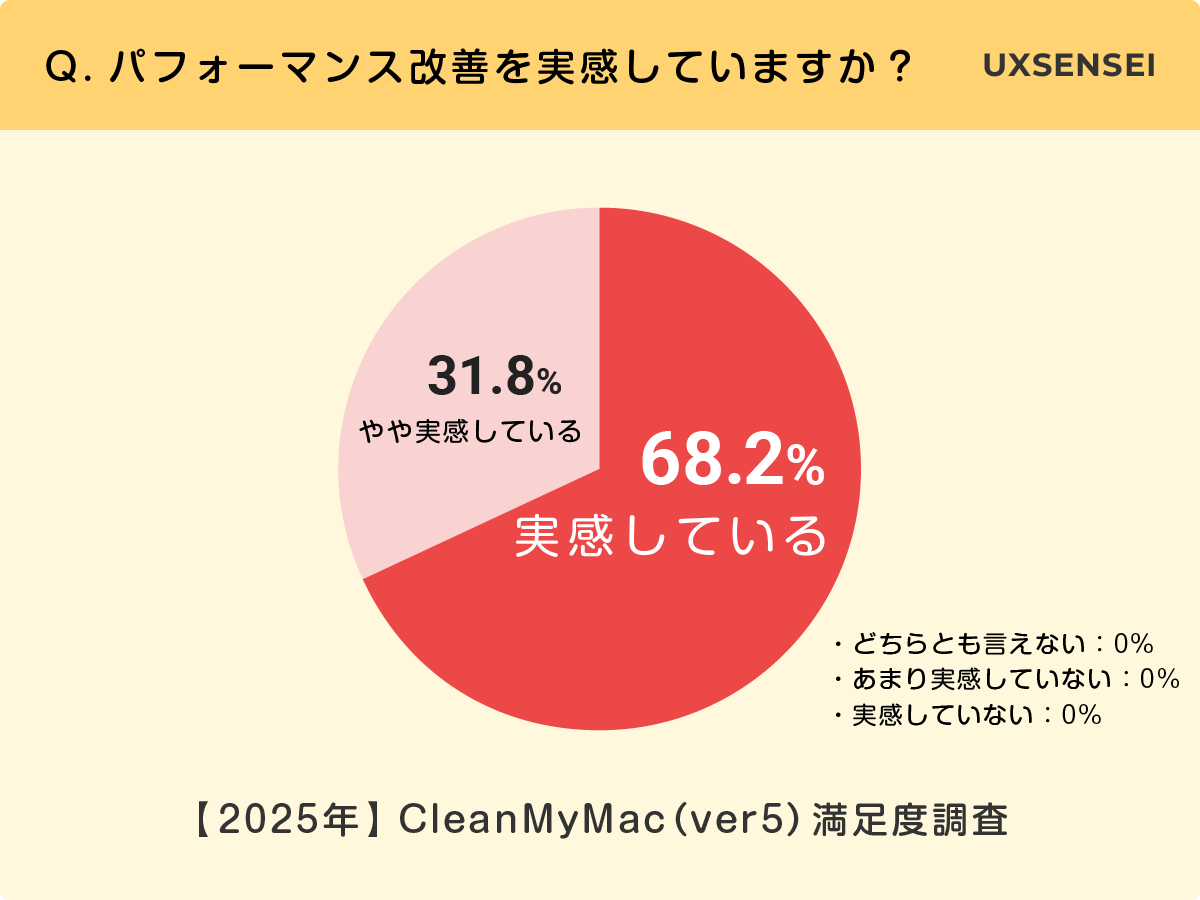
調査では、すべてのユーザーが何らかのかたちでMacの動作改善を実感しているという結果が出ています。
私自身もその効果を日々感じているひとりで、今では毎日のメンテナンスに欠かせない存在です。
具体的にどの程度パフォーマンスが向上するのか、私自身の検証データもあわせてご覧ください。

Macのパフォーマンス改善には確実につながっています
60代 / 自営業
明らかにCleanMyMacを導入してから、Macで使うアプリの動作遅延が減りました。初めてスキャンすると、今までの状態でよく作業していたなと思うぐらい検出されるジャンクファイルの量に驚きますよ。
私は仕事の昼休憩にCleanMyMacでMacをメンテナンスするのが日課です。
CleanMyMac最新版(ver5)のおすすめ度
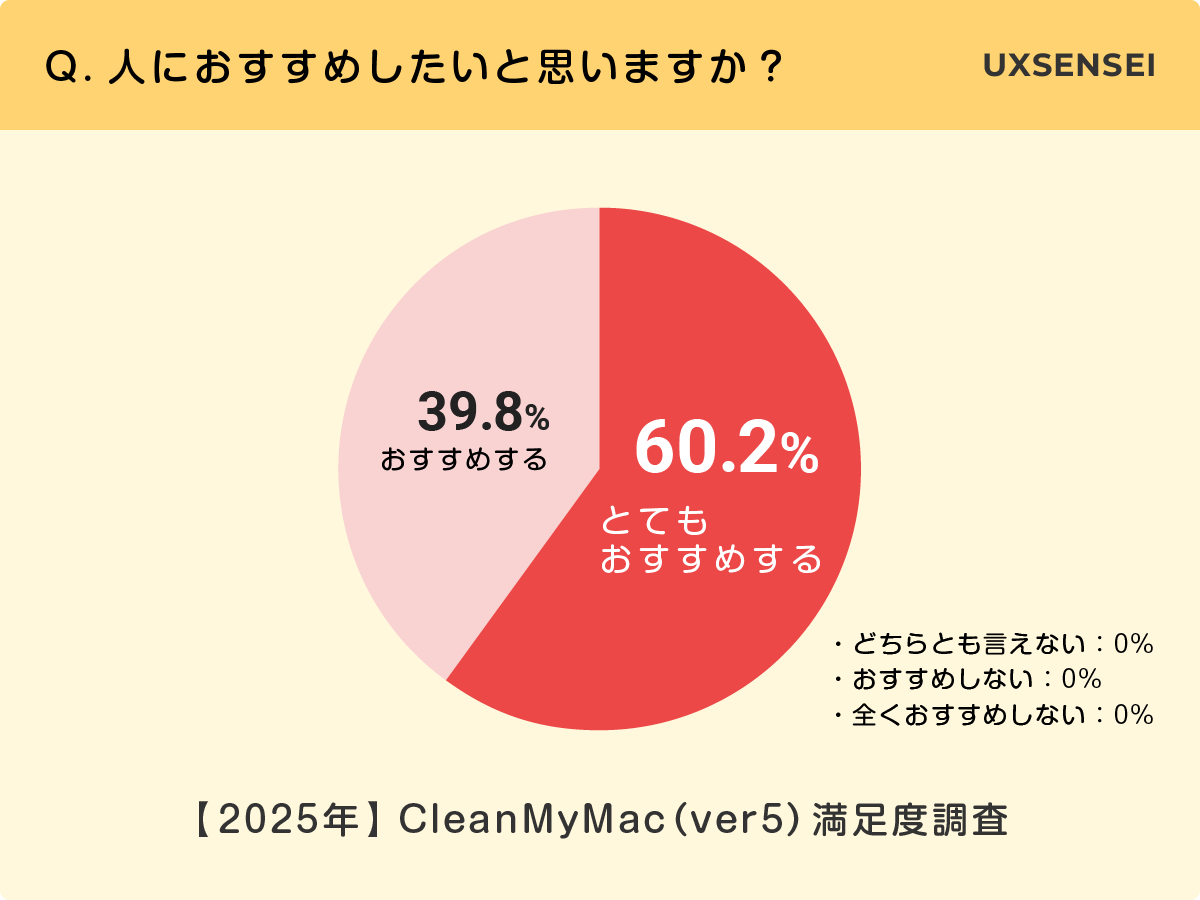
今回のアンケートでは、回答者全員が「人にすすめたい」と感じているという結果が出ました。 身近な人に安心して紹介できるソフトであることは、それだけで信頼性と満足度の高さを裏付けていると言えるでしょう。

タイパ良すぎ! Macを使う人、全てにおすすめ!
30代 / 会社員
手動で同じことをやろうとすると、専門知識と時間が必要となります。
ネットで調べてその通り作業したとしても、誤った操作が原因でMacが起動しなくなれば高額な修理費と修理を出している期間はMacがない状態になります。
そんなリスクを買い切り1万円程度で負わずに済みますし、2クリック操作して、数分待てば良いだけ。
とっても「タイパ」がいいと思います。仕事する人はもちろんですが、ご家庭用にMacをお使いの方も含めておすすめです!
スマートケア以外で便利だと思う機能とその理由

アプリケーション機能の「アップデート」
30代 / 会社員
これは便利です!
App Storeからダウンロードしたアプリに関しては、アップデートの通知はMacに来るので気づけますが、そうでないアプリに関しては起動時にしかアップデートの有無がわかりません。
CleanMyMacでは、そのようなアプリもまとめてアップデートの有無をチェックしてくれて便利です。
それだけではありません。
CleanMyMacで検出されたアップデートが必要なアプリは、個別に立ち上げる必要なく、CleanMyMac上でまとめてアップデートを実行することができます。これは本当に時短になっていて便利です。

ウイルス対策機能
20代 / 学生
CleanMyMacは、不要なゴミデータを削除するだけではありません。
ウイルス対策機能も搭載されているため、他のセキュリティソフトは必要ありません。
お財布にもやさしいのでCleanMyMacはおすすめです。

本体を起動しなくても使えるメニューバーに常駐するCleanMyMacが便利
30代 / 会社員
CleanMyMacは、Macのメニューバーに常駐させることができます。
これが結構便利で、Macのパフォーマンスが落ちてきたな(動作が重くなってきたぞ)と思ったら、メニューバーに常駐するCleanMyMacのアイコンをクリックしてメモリを解放することができます。
CleanMyMacの本体を起動するより楽で重宝しています。
他のクリーナーではなく、CleanMyMacを選んだ理由

スマートケア以外の充実した機能群に魅力を感じた
30代 / 会社員
他のMacクリーナーソフトでは、不要なファイルを削除するだけの機能しかありませんでした。それに対して、CleanMyMacの最新バージョン(ver5)では、スマートケア以外の個別機能の充実度が素晴らしかったのが他社製品を選ばなかった理由です。
不要データの削除だけでなく、ウイルス対策やプライバシー保護、アプリのアップデートなど、Macのパフォーマンスを改善する機能が総合的に備わっているのは強いですよね。

料金の安さと評判の高さに期待を持てた
30代 / 自営業
CleanMyMacを選んだ理由は、価格の安さです。年間サブスクで支払う場合、月換算すれば500円以下です。
この額で、面倒なクリーンアップ作業を2クリックで済ませることができるなんて、買いでしかないですよ!ね!

日本語サポートの対応が決め手でした
50代 / 会社員
機能が充実していて、料金も妥当となると、購入しよう!となるかもしれません。
しかし、Macクリーナーソフトのほとんどが「海外製」なんですよね。
そこで1社ずつ、日本語でお問い合わせをしてみたところ、CleanMyMacだけが違和感のない日本語ですぐに返信をくれました。他社ソフトでは未だに返事がない会社もあり、選ばなくて良かったと思っています。
ビジネスにおける重要なデータが詰まったMacをお任せするアプリだからこそ、機能だけでなく、品質やセキュリティ面にもこだわった結果、CleanMyMac一択となりました。
CleanMyMacを検討中の人へのアドバイス
迷っているなら7日間フル機能が使える「無料トライアル」を試してみて!
30代 / 会社員
Macの動作の遅さを改善したい方は多いと思います。
私もインターネットで調べて自分でできることは試しましたが、Macの専門家ではないので限界がありました。今では数回クリックするだけのCleanMyMacに出会えて良かったと思っています。
もし、性能面で不安があるなら、無料トライアルで機能を試してみることをおすすめします。

ウイルス対策ソフトとしても使えます。
40代 / 会社員
Macだからと言ってウイルス対策をしていない人はさすがにいないと思いますが、世界で一番売れているノートン やウイルスバスター
 を導入しているMacユーザーも多いと思います。
最近では、サブスクで毎年ライセンス費用がかかるセキュリティソフトも多く、ランニングコストがかさみますよね?
CleanMyMac(ver5)はウイルス対策機能も兼ね備えているため、買い切りで一括購入してしまえば、他のセキュリティソフトをアンインストールして、コスト面もおさえることができますよ。

Macクリーナーというソフトに馴染みがない初心者さんも安心
50代 / 会社員
はじめてクリーナー系のソフトを使う方の中には、不安を感じている方もいるかもしれません。私自身も導入前は少し身構えていましたが、実際に使ってみると専門知識は不要で、直感的に操作できました。また、日本語で問い合わせをした際にも、丁寧かつ自然な日本語でスムーズに返信が届いたため、海外製ソフトにありがちな言語面でのストレスもなく、安心して利用を続けられています。
利用者の多くが勧めているとおり、迷ったら7日間の無料トライアルで自分のMacに合うかを確かめるのが確実です。
【実機レビュー】最新版のCleanMyMacで効果を検証してみた
macOSの標準機能で掃除した直後にCleanMyMacを実行すると、さらに17.7GBの不要データを検出・削除できました。中身のほとんどは、アプリが溜め込んだキャッシュです。
口コミでよく見る「CleanMyMacを買わずに、macOSの標準機能で十分だ」という声は、本当なのか?
私のMacで、macOS標準機能とCleanMyMacの削除できる量を比較しました。
| 項目 | 検証環境 |
|---|---|
| Mac | MacBook Pro / M4 Pro |
| macOS | macOS 26.6.2 |
| CleanMyMac | バージョン 5.7.1(公式ストア版) |
| 計測日 | 2026/10/5 |
| Macの状態 | 検証のため、数日間CleanMyMacを未実行 |
- 私は普段から毎日スマートケアを実行していますが、今回は検証のために数日使用せず、不要データをためました
macOSの標準機能だけで本当に十分?同じMacで比べてみた
macOSの標準機能でも不要データを削除できるので、「CleanMyMacを買う必要はない」という意見もあるため、本当にCleanMyMacは不要なのかを比較検証してみました。
- CleanMyMacでスキャンだけする
- macOSの標準機能で掃除する
- もう一度CleanMyMacでスキャンする
手順③のスキャンで検出されたデータが、macOS標準機能では消せなかった不要データになります。これがゼロだと、CleanMyMacは不要ということになります。
結果発表
| 手順 | 結果 |
|---|---|
| 1. 最初のスキャン | 58.4GB(うちゴミ箱40.8GB) |
| 2. 標準機能で掃除 | ゴミ箱を空にして、40.8GBを削除 ストレージを最適化で削除できたデータは無し(0GB) |
| 3. 再スキャン | 17.7 GB ← macOS標準機能では消せないデータ |
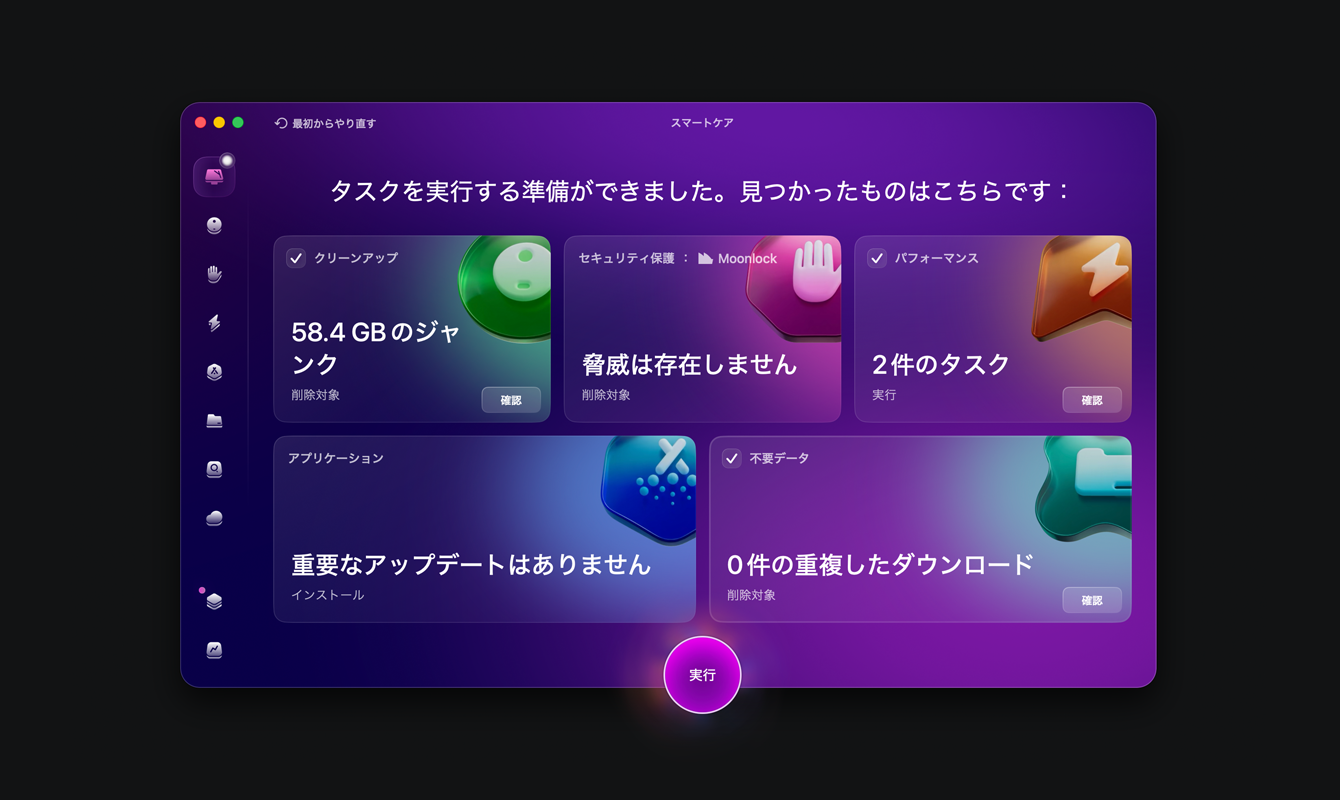
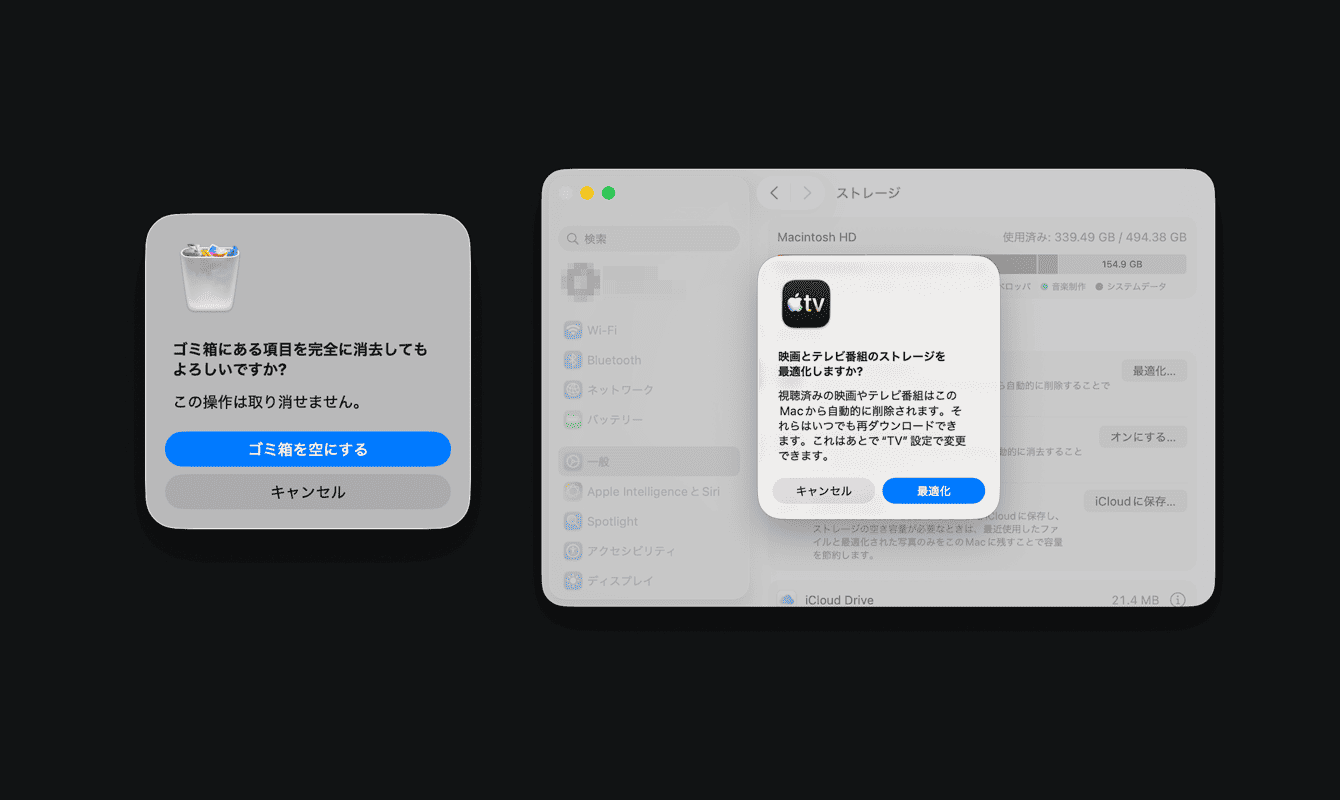

最初の58.4GBのうち、40.8GBはゴミ箱の中身でした。
ゴミ箱はmacOSでも空にできるので、ここはCleanMyMacの手柄ではありません。
注目すべきは、macOS標準機能で掃除したあとにも残っていた17.7GBの不要データの存在です。これはmacOS標準機能では消せなかったものです。
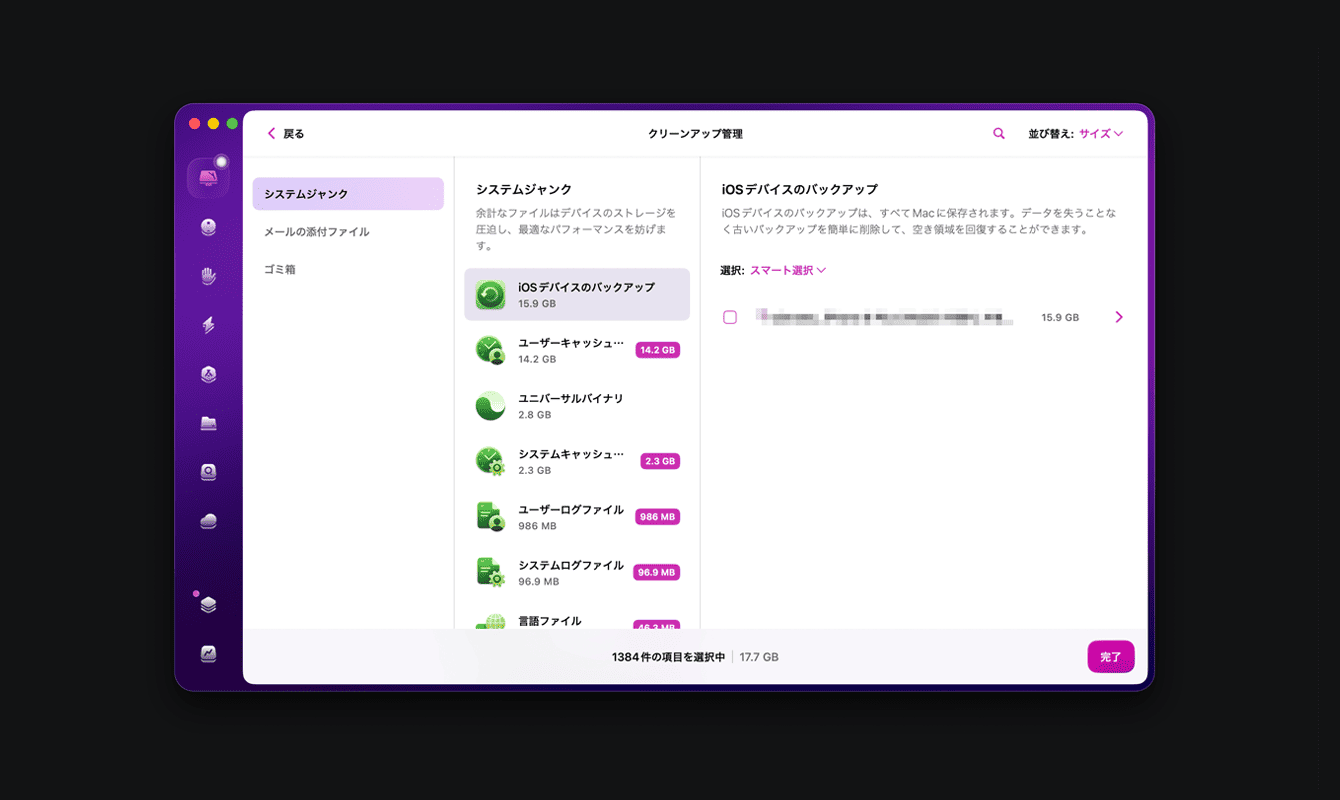
CleanMyMacが見つけた17.7GBのうち14.2GBは「ユーザーキャッシュ」でした。
実は、ユーザーキャッシュを簡単に消せるボタンは「macOSの標準機能」にはありません。
もし手動で消すとすれば、Finderで「ライブラリ」内のキャッシュのフォルダを開いて、本当に消してもシステムに影響が出ないかを1つずつ自己責任で消す必要があります。
Appleのサポートページでは、「ダウンロード」フォルダや使わないアプリの削除、古いiPhoneのバックアップの削除、セーフモードでの起動などが紹介されています。
ただし、どれも何を消すかを自分で1つずつ判断する作業で、アプリのキャッシュやログをまとめて消すボタンはありません。リスクが伴う上に、非常に手間と時間のかかる作業になります。
消すと困るものは、最初から削除対象に含めない
iOSデバイスのバックアップデータとして「iPhoneのバックアップ(15.9GB)」がスキャンによって「システムジャンク」として検出されていますが、削除対象のチェックボックスが初めから未選択です。
削除の実行前に、ユーザーに確認するステップがあるとはいえ、確認を怠ってしまうケースもありますよね。
この辺りのCleanMyMacの判断はさすがです!何でもかんでも発見したデータを削除対象にするのではなく、きちんと重要性の高いデータはスキャンで検出してもリストアップするだけで削除対象のチェックはつけません。
これはユーザーの確認漏れによる誤った削除が発生しないように、CleanMyMacが安全措置をとってくれているのです。私は検出性能だけでなく、このようなCleanMyMacの安全面を最優先に考えた設計思想にも価値を感じています。
CleanMyMacのスマートケアで「空き容量」はどう変わった?
再スキャンのあと「実行」を押すと、約2分で17.7GBの削除が終わりました。あわせて、DNSキャッシュの消去とパージ可能領域の解放も行われています。
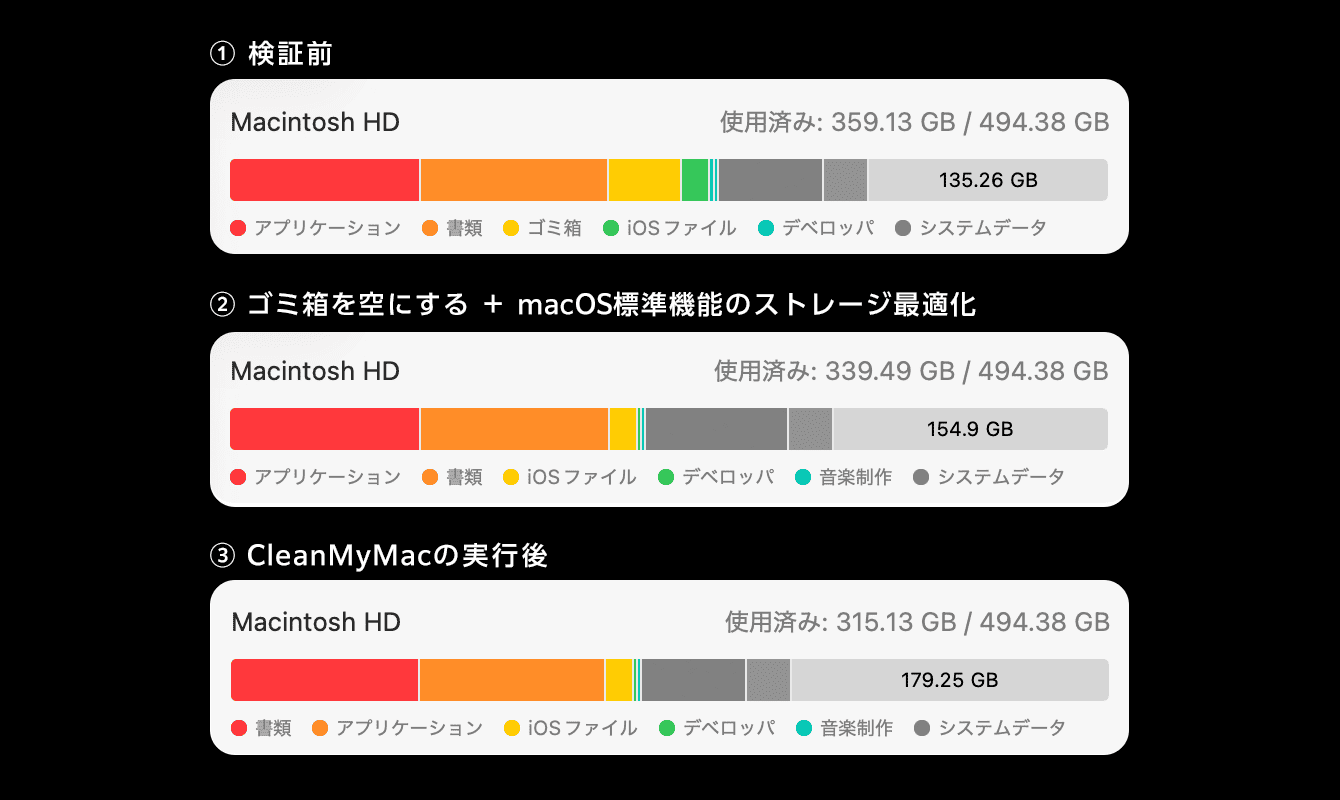
| タイミング | 空き容量 | 空き容量の増減 |
|---|---|---|
| 検証前 | 135.26 GB | — |
| macOS標準機能のストレージ最適化+ゴミ箱の削除後 | 154.90 GB | 19.64 GB |
| CleanMyMacの実行後 | 179.25 GB | 24.35 GB |
| 合計 | — | 43.99 GB |
- システム設定の「ストレージ」で計測
- この表示には、macOSが必要に応じて自動で消せる「パージ可能」な領域も含まれるため、削除した量とは完全一致しません
- スマートケアのあとに削除量(17.7GB)より多く増えたのは、パージ可能領域が解放されたためです
- ターミナルの df コマンドで測った空き容量は、実行前121.10GB → すべて終わったあと175.86GBでした
あなたのMacでどれくらい不要データが見つかるかは、無料トライアルでスキャンするだけで分かります。
7年使って感じたメリット・デメリット
CleanMyMacのメリット
- 標準機能では見えない不要データまで消せる:
今回も標準機能のあとに17.7GBが見つかった - 2クリックで完結する:
「スキャン」と「実行」だけ - 消すと困るものは自動的に削除対象外:
削除対象として未選択状態でリストアップされる - アップデートやアンインストールまで1つのアプリで済む:
付属の便利機能は、それ単体のアプリを買うには至らないのでCleanMyMacにバンドルされているのは嬉しい
CleanMyMacのデメリット
- 無料トライアルの申し込み時に予約購入が必要:
年間ライセンスの予約購入が必要な点は、人によっては違和感があります。
しかし、無料トライアル期間中にキャンセルすれば課金はされないのでご安心ください。 - 価格が為替で少しずつ変わる:
ドル建てのため、買うタイミングで微妙に金額に差が出る。会社で購入申請する際に面倒です。 - ゴミ箱の中身も削除の対象に含まれる:
空にしたくないものがあるときは確認画面で外す必要があります。
CleanMyMacと他のMacクリーナーを比較
Macのお掃除からマルウェア対策、アプリ管理までを1本で済ませたいならCleanMyMac 。
。
費用を抑えたいならBuhoCleaner、無料で自分で操作できるならOnyXも候補になります。
CleanMyMacの口コミでは、「ほかのクリーナーと何が違うの?」という声もよく見かけますので、よく比較されるクリーナーアプリとの違いを表にまとめました。
| CleanMyMac | BuhoCleaner | OnyX | |
|---|---|---|---|
| 主な機能 | 不要データの削除、マルウェア対策、アプリのアップデート・アンインストール、メンテナンス | 不要データの削除、アンインストール、大きなファイル・重複ファイルの検出、起動項目の管理 | メンテナンス、キャッシュの削除、システムファイルの検証、Finderなどの細かい設定 |
| マルウェア対策 | あり | なし | なし |
| 日本語の対応 | アプリ・問い合わせとも日本語 | アプリ・公式サイトとも日本語 | 英語のみ |
| 料金 | 年間・月間のサブスク/買い切り(7日間の無料トライアルあり) | 年間のサブスク/買い切り(無料版は削除が累計3GBまで) | 無料 |
| 向いている人 | 手間とリスクを減らして、 1つのアプリで済ませたい人 | 掃除の機能だけでいい 費用を抑えたい人 | 専門用語を理解して、 自分で設定できる人 |
| 詳しい情報 |
- 2026年10月時点の各社公式サイトをもとに作成
- OnyXはmacOSのバージョンごとに専用の版が配布されているため、使っているmacOSに合った版を選ぶ必要があります
実は私も、OnyXもBuhoCleanerも使ってみたことがありますが、最終的にCleanMyMacに落ち着いています。
OnyXは無料で高機能ですが、消す項目を自分で選ぶ必要があり、「これを消して大丈夫?」と毎回迷っていました。しかも、macOSをアップデートするたびに対応版をダウンロードし直さなければならず、新OSの直後は対応版が出るまで使えないこともあります。この手間が地味にストレスでした。
BuhoCleanerは価格が安く、クリーナー機能に特化していて、正直これで必要十分です。掃除だけが目的なら、満足できるアプリだと思います。
それでも私が「CleanMyMac」に戻ってしまうのは、Macのクリーナー機能だけでなく、便利なツールがまとめて入っているからです。
アプリの完全アンインストール、インストール済みアプリの一括アップデート、マルウェアチェック、ストレージの中身を視覚的に確認できる機能、メニューバーでのMacの状態確認、iCloud Drive、Googleドライブ、OneDriveなどの主要なクラウドストレージのお掃除…
最初は「おまけ」くらいに思っていたのに、使ってみると手放せなくなりました。
純粋にMacクリーナーとして選ぶなら「BuhoCleaner」でも十分かもしれません。でも、Macの管理を丸ごと一つで済ませたいなら、CleanMyMacが私にとっては1番なんです。
CleanMyMacの購入前に知っておきたい4つのこと!
- 無料で試す前に知っておくこと
- 安全なアプリであること
- 支払方法の選び方
- どこで買うべきか
① 無料で試す前に知っておくこと
CleanMyMacは、7日間フル機能で使える無料トライアルで試せます。
申し込み時に知っておくべき仕組みがあるので、下記のリンクから確認しておくと安心です。
② 安全なアプリであること
CleanMyMacは、Appleの公証を受けた正規のアプリで、開発元のMacPawには私が直接取材しています。第三者機関のウイルスチェックでも、怪しいアプリという疑いは検出されませんでした。
③ 支払方法の選び方
機能やサポートは、買い切り(一括購入)でもサブスクでも同じで、違うのは支払い方だけです。長く使うつもりなら一括購入、まず短期間使ってみたいならサブスクというのが1つの判断基準になります。
もしなかなか決めきれない場合は、こちらの記事で「一括購入」と「サブスク」のどちらを選ぶべきかの判断基準について詳しく解説しています。
④ どこで買うべきか
CleanMyMacは、公式ストア・App Store・Setappなどで買えます。フル機能で使えて、割引制度と返金保証があるのは公式ストアです。
App Store版は、システムの掃除やメモリの解放など一部の機能が使えないので注意してください。
CleanMyMacの主な機能と使い方
基本は「スマートケア」で「スキャン」と「実行」を押すだけです。ほかに個別に使える機能が7つあり、メニューバーからもMacの状態を確認できます。
スマートケアは、不要データの削除、マルウェアの確認、メンテナンス、アプリのアップデートの確認を、まとめて行う機能です。特定の作業だけをしたいときは、サイドバーから個別の機能を選びます。
| 機能名 | 内容 |
|---|---|
| スマートケア | 下の機能の主な作業を、スキャンと実行の2回の操作でまとめて行う |
| クリーンアップ | システムやアプリのキャッシュ、ログ、ゴミ箱などの不要データを削除する |
| セキュリティ保護 | マルウェアを見つけて削除する。ブラウザの閲覧履歴などのプライバシー項目や、アプリの権限も確認できる |
| パフォーマンス | メンテナンス作業を実行する。Macの起動時に開くアプリ(ログイン項目)も管理できる |
| アプリケーション | アプリを関連ファイルごと削除する。インストール済みのアプリをまとめてアップデートできる |
| 不要データ | 大きなファイル・古いファイル、重複ファイル、似た写真、ダウンロードしたままのファイルを見つける |
| スペースレンズ | ストレージの使われ方を図で表示し、容量を占めているフォルダを見つける |
| クラウドのお掃除 | iCloud Drive、Google Drive、OneDrive、Dropboxのファイルを整理する |
- 2026年10月時点の公式ストア版(バージョン 5.7)
- App Store版では一部の機能が使えません
どの機能も、削除の前に「確認」で中身を見て、残したいものを外せます。初めて使う人は、まずスマートケアだけで十分です。
7年使っている私の使い方
私がふだん使っているのは、次の3つです。
- 毎朝、仕事を始める前にスマートケアを実行する:「スキャン」と「実行」を押すだけなので、1日の始まりの習慣になっています
- アプリのアップデートとアンインストールは「アプリケーション」で済ませる:アプリを1つずつ開いて更新を確かめる手間がなくなりました
- メニューバーで空き容量を確認する:アプリを開かなくても、Macの状態がひと目で分かります
スペースレンズや不要データは、空き容量が急に減ったときなどに使っています。毎日の手入れはスマートケア、気になったときだけ個別の機能という使い分けで、7年間困ったことはありません。
CleanMyMacの利用者と開発者に直接インタビュー
職種の違う利用者3人と、開発元MacPawの開発チームに、私が直接話を聞きました。使い方は人によって違っても、3人とも満足して使い続けていました。
職種の違う利用者3人の使い方
| 職種 | 使用頻度 | よく使う機能 / 一言 |
|---|---|---|
| エンジニア | 週1回 (プロジェクトの区切り) | スマートケアとメモリの解放「スマートケアは2クリックで完結しちゃいますので、手作業でメンテするなんて効率が悪すぎますよ」 |
| デザイナー | 週1回+月末 | 大きなファイルの整理「CleanMyMacを使い始めてから仕事の締切に余裕を持って対応できるようになりました」 |
| オンライン占い師 | ほぼ毎日 (鑑定の前) | アプリのアンインストール「貴重なストレージを圧迫する原因は潰しておきたいので、削除するならCleanMyMacという感じです」 |
職種も使い方もそれぞれですが、3人に共通していたのは、7日間の無料トライアルでしっかり効果を確かめてから購入したことです。フル機能で使ってみて納得したうえで購入した人の満足度は高いということですね。
CleanMyMacの開発チームが大切にしていること
デザインリーダーやエンジニアに話を聞くと、アップデートのたびに、変更がほかの部分に影響しないかを確かめることが「開発でいちばん難しいところ」だと話してくれました。
ユーザーからの提案も実際に機能に取り入れているそうです。画面の色づかいは自然の風景から、操作中の音はプロのミュージシャンと一緒に作っているという話も印象的でした。
- 2023年5月の取材(旧CleanMyMac Xの時代)
CleanMyMacについてよくある質問
まとめ:CleanMyMacは、Macの掃除の手間とリスクを減らしたい人に買う価値がある
CleanMyMacの評判・口コミを、利用者の声と7年使ってきた私の検証から確かめてきました。最後に要点をまとめます。
この記事のまとめ
- CleanMyMacの評判は良好で、7年使った私の総合評価は★4.5
- 評価が割れるのは、機能や性能ではなく、Macの掃除を自分でできるかどうかの違い
- macOSの標準機能で掃除したあとでも、CleanMyMacは17.7GBの不要データを検出できた(私のMacでの実測)
- 悪い口コミの多くは価格・トライアルの仕組み・App Store版の機能制限で、買う前に知っておけば避けられるもの
macOSの標準機能で十分な人がいるのも事実です。それでも私が毎日使い続けているのは、消してよいかを1つずつ判断する手間とリスクを、CleanMyMacが引き受けてくれるからです。
自分のMacにも導入価値があるかどうかは、7日間フル機能で使える無料トライアルで確かめるのがいちばん確実です。