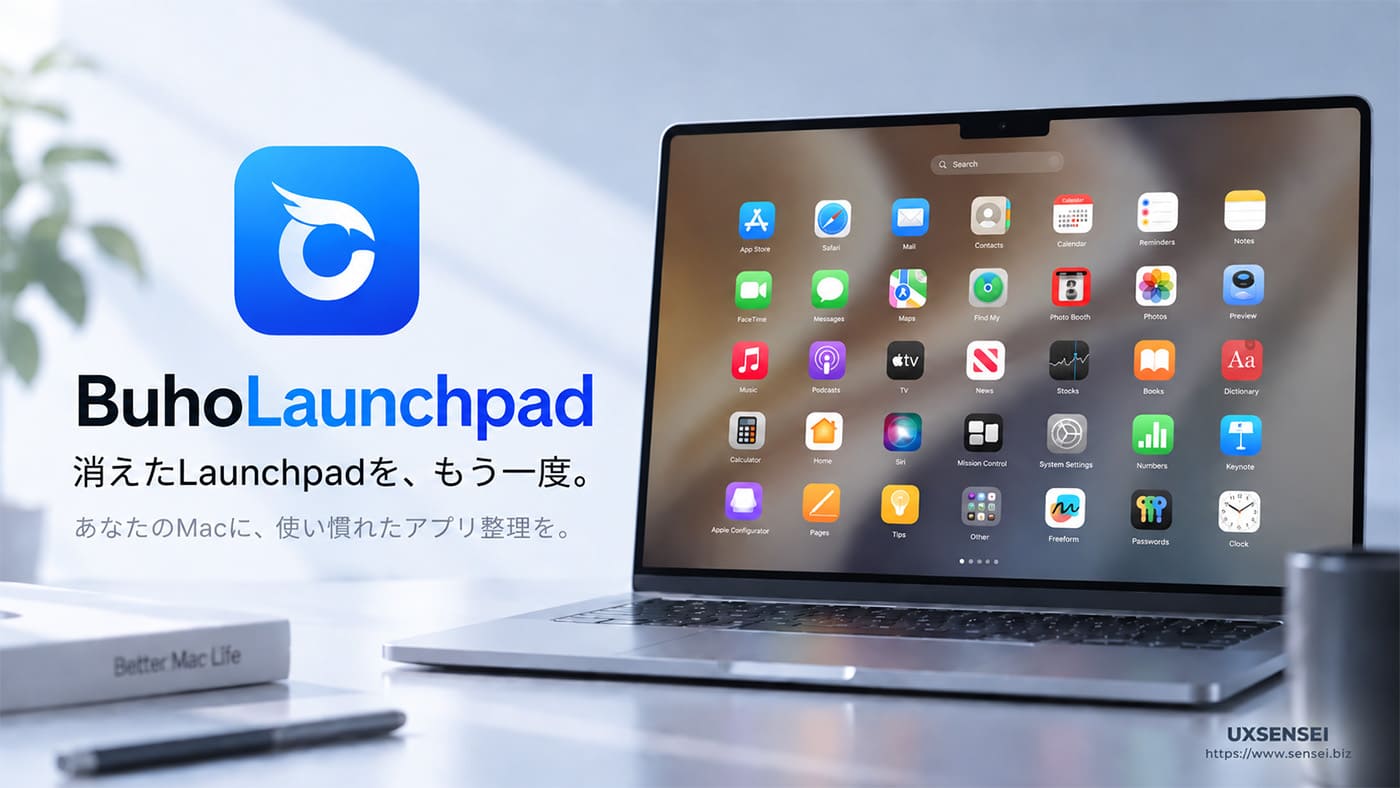
この記事は、BuhoLaunchpadの開発元「Dr.Buho」の依頼を受けて作成しています。
評価は筆者が実機で検証した結果に基づき、公平な目線で執筆しています。
macOS 26にアップデートしたら、Launchpadが消えていた…
Spotlightの「アプリ」で代用できると言われても、「自分で作ったフォルダ」や「自分好みの並び順」は無くなってしまいました。
そこで登場するのが「BuhoLaunchpad」です。本当にLaunchpadの代わりになるのか、お金を出す価値があるのかを、M4 ProのMacBook Proで実際に使って確かめました。
- BuhoLaunchpad バージョン 1.10.2 で検証
- macOS 26でLaunchpadが消えて、Spotlightの「アプリ」に馴染めない
- BuhoLaunchpadの名前は知ったが、買う前に実際の使い勝手と弱点を知りたい
- 旧Launchpadのフォルダ分けや並び順を、そのまま取り戻したい
- Launchpadでアプリを整理したいなら「買い」です。
見た目も操作感もほぼ純正で、あなた好みのフォルダ分けと並べ替えを取り戻せます - 買い切りで、 1,180 円(7日間の無料トライアル + 30日間の全額返金保証付き)
- 弱点は、ピンチ操作を割り当てるとmacOS標準の同じジェスチャが使えなくなること
BuhoLaunchpadとは、Dr.Buho Inc.が開発する、macOS 26 Tahoeで廃止されたLaunchpadを再現するMac用アプリランチャーです。この記事では、導入と設定の手順、実際に使って分かったメリットとデメリット、料金と無料版の制限まで、購入前に知っておきたいことをまとめました。
第一印象としては、こんなに安いのに「無料トライアル」と「全額返金保証」が付いていることに驚きました。
メール登録不要 / 30日返金保証
BuhoLaunchpadとは?消えたLaunchpadは本当に復活できる?
実際に使ってみましたが、macOS 26から消えたLaunchpadは、復活できます。BuhoLaunchpadは、旧Launchpadの見た目と操作感をほぼそのまま再現し、Spotlightの「アプリ」ではできないフォルダ分けと自由な並べ替えができ、あなた好みのMacを取り戻せるアプリです。
【結論】Launchpadを整理して使っていた人なら「買い」です!
先に結論を言うと、BuhoLaunchpadは「Launchpadを自分なりに整理して使っていた人」には買う価値があり、「Launchpadはたまに開くだけだった人」には要らないアプリです。
判断の分かれ目は、macOS 26でLaunchpadの代わりに用意されたSpotlightの「アプリ」で満足できるかどうか。満足できないなら、その理由がそのままBuhoLaunchpadを選ぶ理由になります。
それでは、BuhoLaunchpadが「買いな理由」を順に説明します。
【理由1】Spotlight「アプリ」にできないことができる
Launchpadは2011年のOS X Lionで登場し、iPhoneのホーム画面のようにアプリを並べ、フォルダにまとめられる機能でした。macOS 26 Tahoeでこれが廃止され、代わりにSpotlightに「アプリ」ビューが統合されました。
Spotlightの「アプリ」でもアプリの一覧表示と検索はできます。
ただし、カテゴリ分けはOSが自動で決め、ユーザーがフォルダを作ったり並び順を変えたりすることはできません。例えば、「動画編集に使うアプリはこのフォルダに、使う順番で並べていた」という使い方をしていた人は不便に感じていることでしょう。
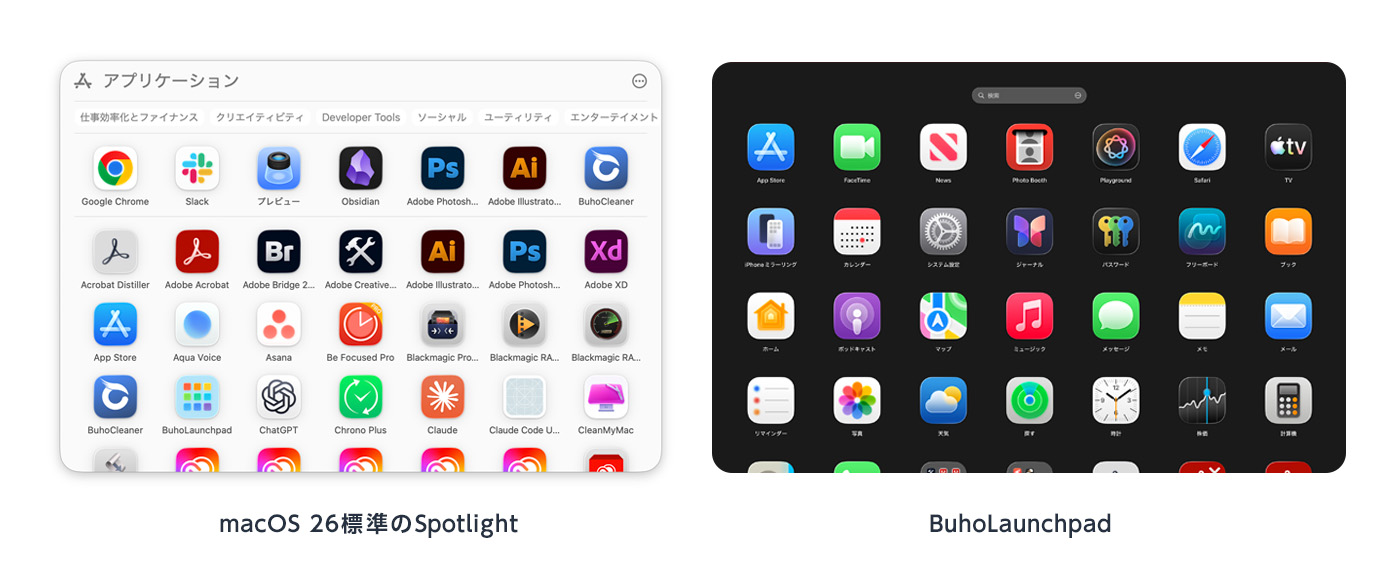
BuhoLaunchpadは、この「自分の基準で整理する」部分をそのまま復活させます。
ドラッグ&ドロップで並べ替え、アイコンを重ねてフォルダを作り、名前を付ける。旧Launchpadと同じ操作です。
さらに、アップグレード前のmacOS 15 Sequoia以前で使っていたLaunchpadのフォルダや並び順は、Mac内に設定データとして残っています。
BuhoLaunchpadはこれを読み込めるため、以前の整理状態を一から作り直さず復元できます(Tahoeをクリーンインストールした場合や新しいMacでは、移行元のデータがないため対象外です)。
【理由2】純正Launchpadの操作感を実機で確認できた
実際にインストールして触ってみたところ、起動から表示までにかかる時間やページ切り替えのアニメーションも純正と区別がつきませんでした。
トラックパッドのピンチで開き、2本指スワイプでページを送り、Escで閉じる。旧Launchpadでの体験をそのまま再現してくれます。
開発元の公式noteには、Appleの発売日に間に合わせるより、フォルダ構成の引き継ぎやアニメーションの滑らかさを優先して開発した経緯が書かれています。
なぜリリースを急がなかったのか
最初は「代替アプリとして動けば十分」という声も社内にありました。
しかし、実際に悩んでいるのは、ただアプリを並べ替える機能が欲しい人ではありません。
いろいろ調べた結果、macOS純正搭載のLaunchpadには、以下の特徴があると思います。
・視覚的にアプリを探せる操作感
・アプリのドラッグ・起動・移動時の滑らかなアニメーション
・これまでのフォルダ構成や配置をそのまま使える安心感
・そして快適に動作する安定性。これらをしっかり再現しないと、BuhoLaunchpadを使っても、不十分だと考えました。
そのため、見えない細かい部分の調整に多くの時間を使ってしまいました。その結果、リリースは後ろ倒しになり、Apple の発売日には間に合いませんでした。
しかし、「急ぐよりもしっかり作る」という判断は、今振り返っても間違っていなかったと思っています。
引用: macOS Tahoeで「Launchpad」が消えて不便?そこから始まった BuhoLaunchpad の開発ストーリー
初回リリースとしては、この判断は非常に素晴らしいと思います。私もソフトウェアを開発する会社に勤めていますが、どうしても自社の独自性を入れたくなったりするものです。今後のバージョンアップで改良されるとしても、ファーストリリースを妥協せずに忠実な再現に尽力したことは賞賛に値すると思います。
【理由3】最新のmacOSへのバージョンアップにも即対応
BuhoLaunchpadのリリースノートを確認すると、2025年10月23日の初版公開から2026年8月24日の1.10.2まで、10か月で41回のアップデートを重ねています。2026年6月の1.8.4でmacOS 27にBeta段階からいち早く対応し、現在は正式版のmacOS 27およびmacOS 26.7に対応しています。
Betaの段階から対応を進めていた実績は、今後のバージョンアップにも即対応してくれる安心感につながりますよね。
BuhoLaunchpadは継続的にアップデートされており、最新のmacOSに対応します。
BuhoLaunchpadの基本スペック早見表
購入判断に必要な項目を表にまとめました。
| 項目 | 内容 |
|---|---|
| 開発元 | Dr.Buho Inc.(2020年設立) |
| 対応macOS | macOS 27およびmacOS 26.7に対応 |
| 対応チップ | Mシリーズ / Intel Mac対応 |
| 配布形態 | 公式サイトから直接配布(Mac App Storeにはない) |
| ライセンス | 買い切り(永久ライセンス)。Mac 1台用と3台用 |
| 無料版 | 7日間 |
| 返金保証 | 公式サイトから直接購入した場合、30日以内 |
| 購入先 | 公式サイト/ベクターPCショップ/Amazon |
| 対応言語 | 日本語ほか |
| 検証バージョン | BuhoLaunchpad バージョン 1.10.2 / macOS 26.6.2 / MacBook Pro M4 Pro |
バージョン履歴
機能が追加されたバージョンだけを新しい順にまとめました(不具合修正のみの更新は省略)。出典は公式リリースノートで、2025年10月23日の初版から2026年8月24日の1.10.2まで、10か月で41回更新されています。
| バージョン | 公開日 | 主な追加機能 |
|---|---|---|
| 1.10.2 | 2026年8月24日 | グループ解除(右クリックでフォルダをまとめて解除) |
| 1.10.1 | 2026年8月13日 | フリーレイアウト(アプリを好きな位置に置き、空白を残せる)/macOS 27 Betaへの対応を改善 |
| 1.9.0 | 2026年7月30日 | Appエリアの余白調整(画面端との間隔) |
| 1.8.7 | 2026年7月23日 | 4本指・5本指ジェスチャの安定性向上/スリープ復帰後の自動復旧オプション |
| 1.8.4 | 2026年6月17日 | macOS 27 Betaに対応 |
| 1.8.0 | 2026年5月19日 | マルチディスプレイの表示先選択(Dockのある画面/カーソルのある画面/メイン画面)/背景カスタマイズ(システム壁紙・画像・単色)/ブラー調整/文字色の自動調整/縦スワイプでページ切り替え |
| 1.7.1 | 2026年4月27日 | アイコンサイズをスライダーで自由に調整 |
| 1.7.0 | 2026年4月21日 | 検索バーのメニューボタン(非表示も可)/macOS 26以降のUI最適化 |
| 1.6.0 | 2026年3月24日 | カスタムアプリパスの追加(外付けドライブ等)/同一アプリの複数バージョン表示/エイリアス・シンボリックリンク対応 |
| 1.5.0 | 2026年2月12日 | Dockの表示/非表示切り替え/アイコンサイズを純正に近づけて調整 |
| 1.4.1 | 2026年1月19日 | 右クリックで既存グループへ移動 |
| 1.4.0 | 2026年1月16日 | レイアウト管理(複数レイアウトの保存・切り替え・リセット・バックアップと復元)/アプリの非表示と再表示/再起動メニュー |
| 1.3.6 | 2026年1月8日 | ホットコーナーで起動 |
| 1.3.5 | 2025年12月25日 | キーボードだけで操作(方向キーで選択、Enterで起動) |
| 1.3.4 | 2025年12月22日 | 頭文字検索(「PS」でPhotoshop) |
| 1.3.0 | 2025年12月9日 | パフォーマンス最適化/アニメーション改善/Mosとの競合修正/韓国語追加 |
| 1.2.0 | 2025年11月19日 | グリッドの行数・列数を設定 |
| 1.1.8 | 2025年11月11日 | トラックパッドのスワイプでページ移動 |
| 1.1.4 | 2025年10月31日 | ページ移動のキーボードショートカット/macOS 14に対応 |
| 1.1.2 | 2025年10月28日 | マルチディスプレイでカーソルのある画面に表示 |
| 1.1.0 | 2025年10月24日 | 旧Launchpadのレイアウトを取り込み |
| 1.0.0 | 2025年10月23日 | 初版公開(グリッド表示・ページ切り替え・グループ化・検索・ショートカット) |
Spotlightの「アプリ」で十分?旧Launchpad / BuhoLaunchpadとの違い
macOS 26でLaunchpadの代わりに用意されたのが、Spotlightの「アプリ」ビューです。
メニューバーの虫眼鏡アイコンをクリックするか、Spotlightを開いて「アプリ」を選ぶと、インストール済みのアプリが一覧で表示されます。検索は速く、グリッドとリストの切り替えもできます。
これで事足りる人もいると思いますが、Launchpadで自分好みにカスタマイズしていた人にとっては、Spotlightだけでは困るのです。
Launchpad・Spotlight・BuhoLaunchpadの比較表
| Launchpad (macOS 15以前) | Spotlight「アプリ」 (macOS 26標準) | BuhoLaunchpad (ver 1.10.2) | |
|---|---|---|---|
| アイコンのグリッド表示 | |||
| アプリ名で検索 | |||
| ドラッグで並べ替え | |||
| 自分でフォルダを作る | |||
| カテゴリでの絞り込み | |||
| ピンチ操作で開く | |||
| ホットコーナーで開く | |||
| 行数・列数・アイコンサイズの変更 | |||
| 背景の変更 | |||
| 使わないアプリを非表示 |
- 「Launchpad」と「Spotlight」はmacOS標準機能の仕様、BuhoLaunchpadはバージョン1.10.2の実機確認に基づく
- アプリを探すだけ Spotlightで十分
- 自分好みに整理して効率を上げたい BuhoLaunchpadが必要
Spotlightの「OSが自動分類する機能」で十分?
Spotlight「アプリ」にもカテゴリはあります。「仕事効率化とファイナンス」「クリエイティビティ」「Developer Tools」といった分類で絞り込めるので、一見フォルダの代わりになりそうです。
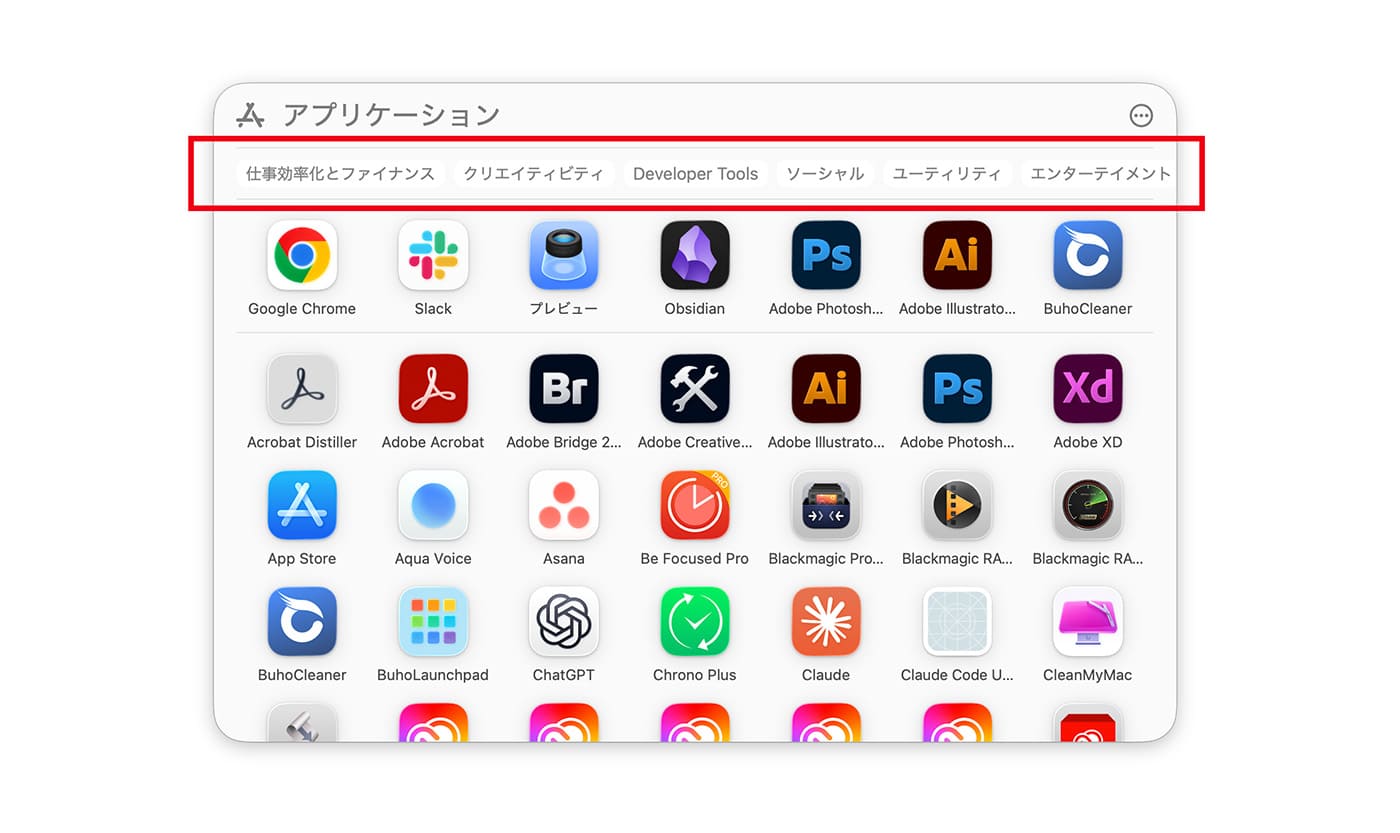
ただし、Spotlightは「どのアプリをどのカテゴリに入れるかはOSによって自動的に振り分けられる」ため、ユーザーが任意に決めることができません。
たとえば動画編集ソフトと、その編集で使う画像ツール、音声ツールを1か所にまとめたくても、OSは別々のカテゴリに振り分けます。カテゴリ内の並び順も指定できないので、「よく使う順に左上から並べる」こともできません。
Launchpadでは、この整理を自分の手でカスタムできました。
BuhoLaunchpadはそこを引き継いでいます。
- アプリを探すだけ Spotlightで十分
- 自分好みに整理して効率を上げたい BuhoLaunchpadが必要
では、実際にBuhoLaunchpadを入れて、フォルダを作り、呼び出し方を設定するまでにどんな手順が必要か。次の章で画面つきで説明します。
BuhoLaunchpadの使い方|導入から整理・カスタマイズまで
【準備①】インストール〜起動
公式サイトから無料ダウンロード
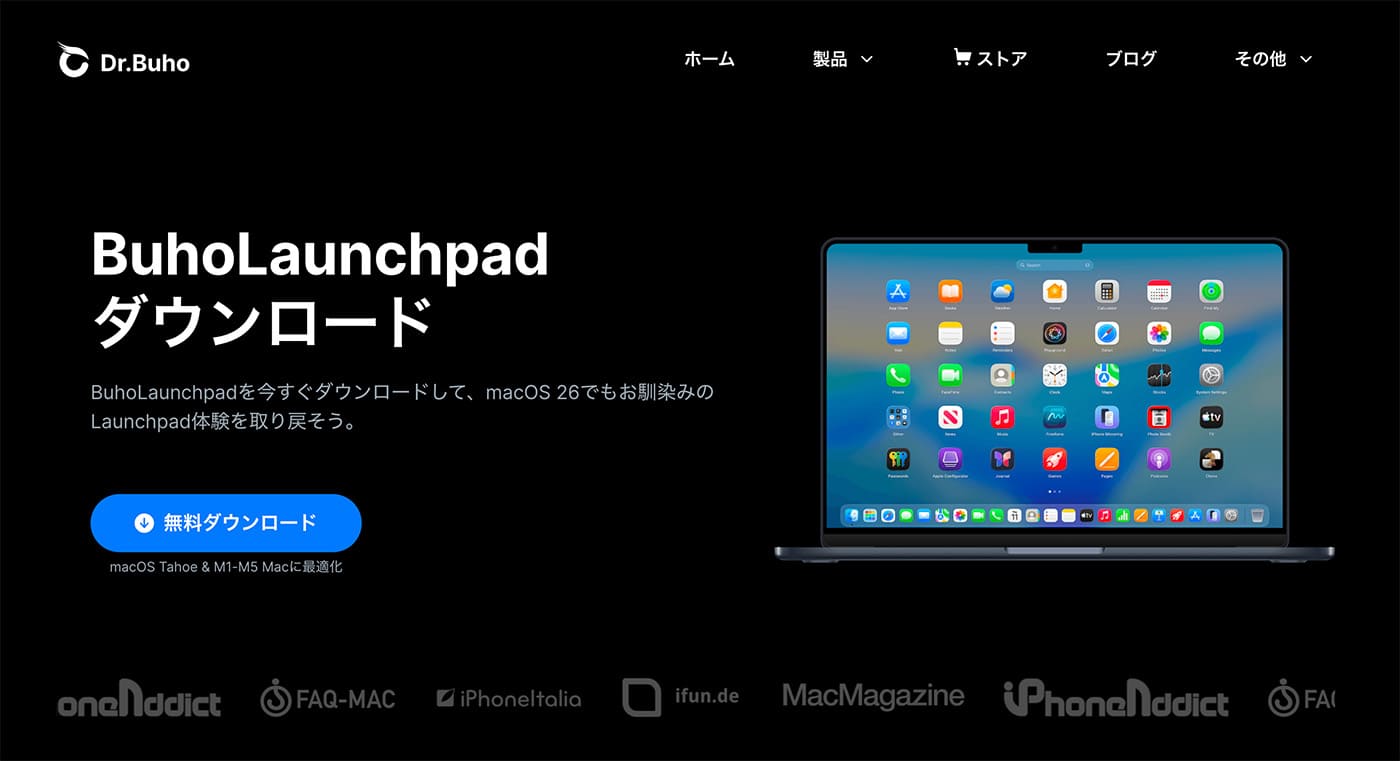
BuhoLaunchpadをダウンロードするために、メールアドレスの登録も不要です。
インストール
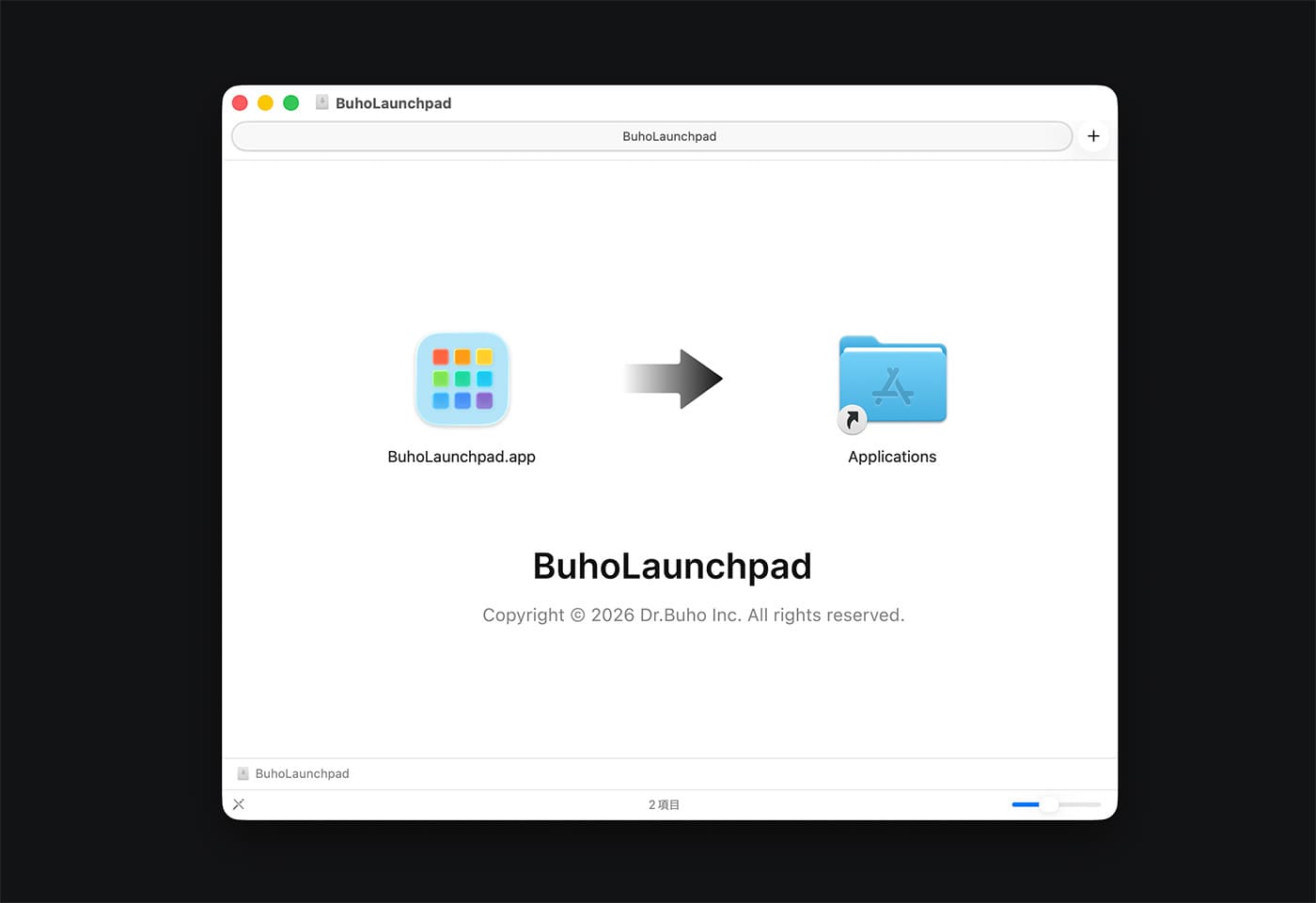
ダウンロードしたファイルを開き、「BuhoLaunchpad」を「Applications」フォルダへドラッグする
ライセンス認証 / 7日間の無料トライアルの選択
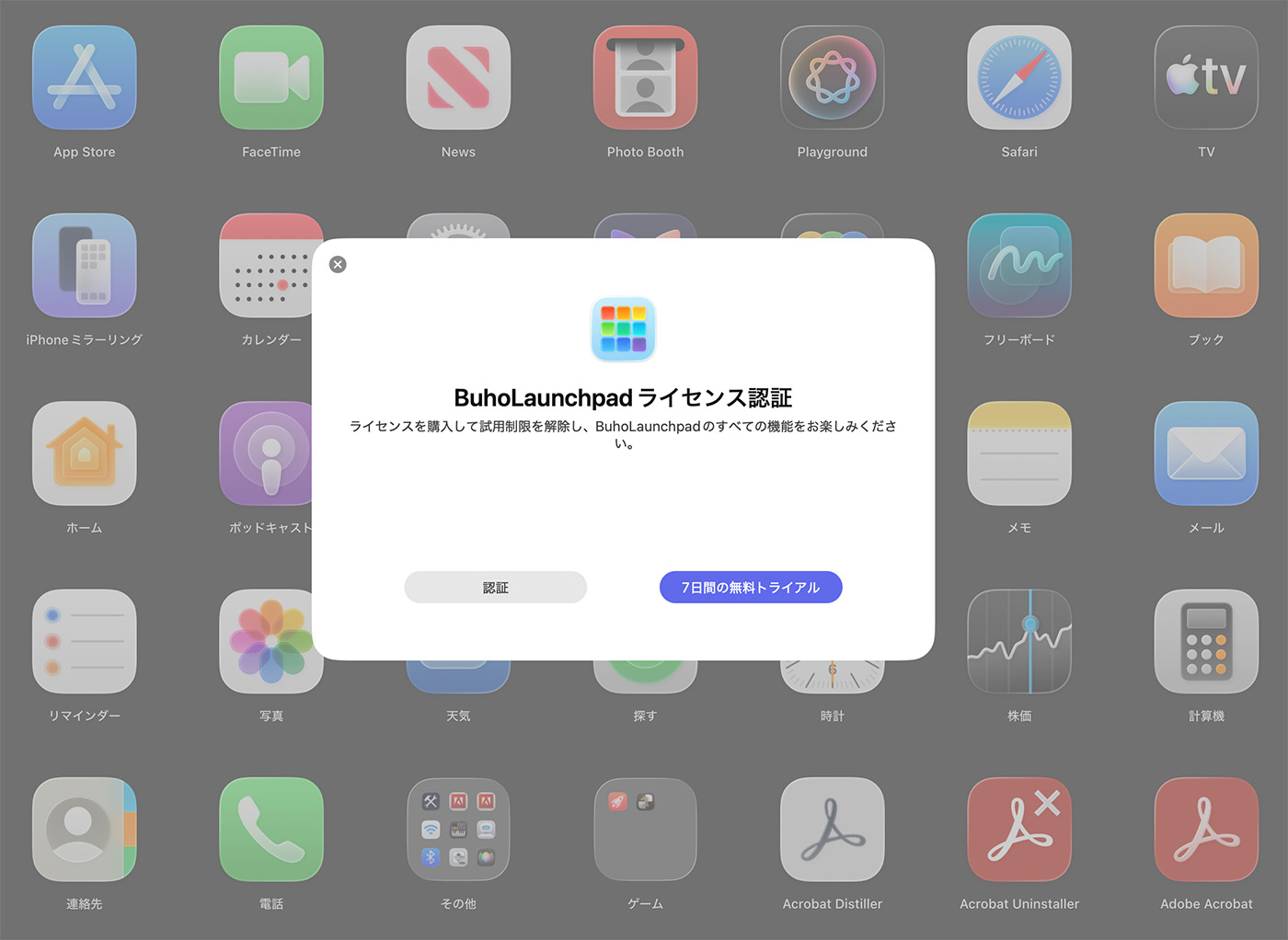
- ライセンス購入済み 「認証」ボタンをクリックし、ライセンスコードを入力
- 無料で試したい 「7日間の無料トライアル」ボタンをクリック
起動する
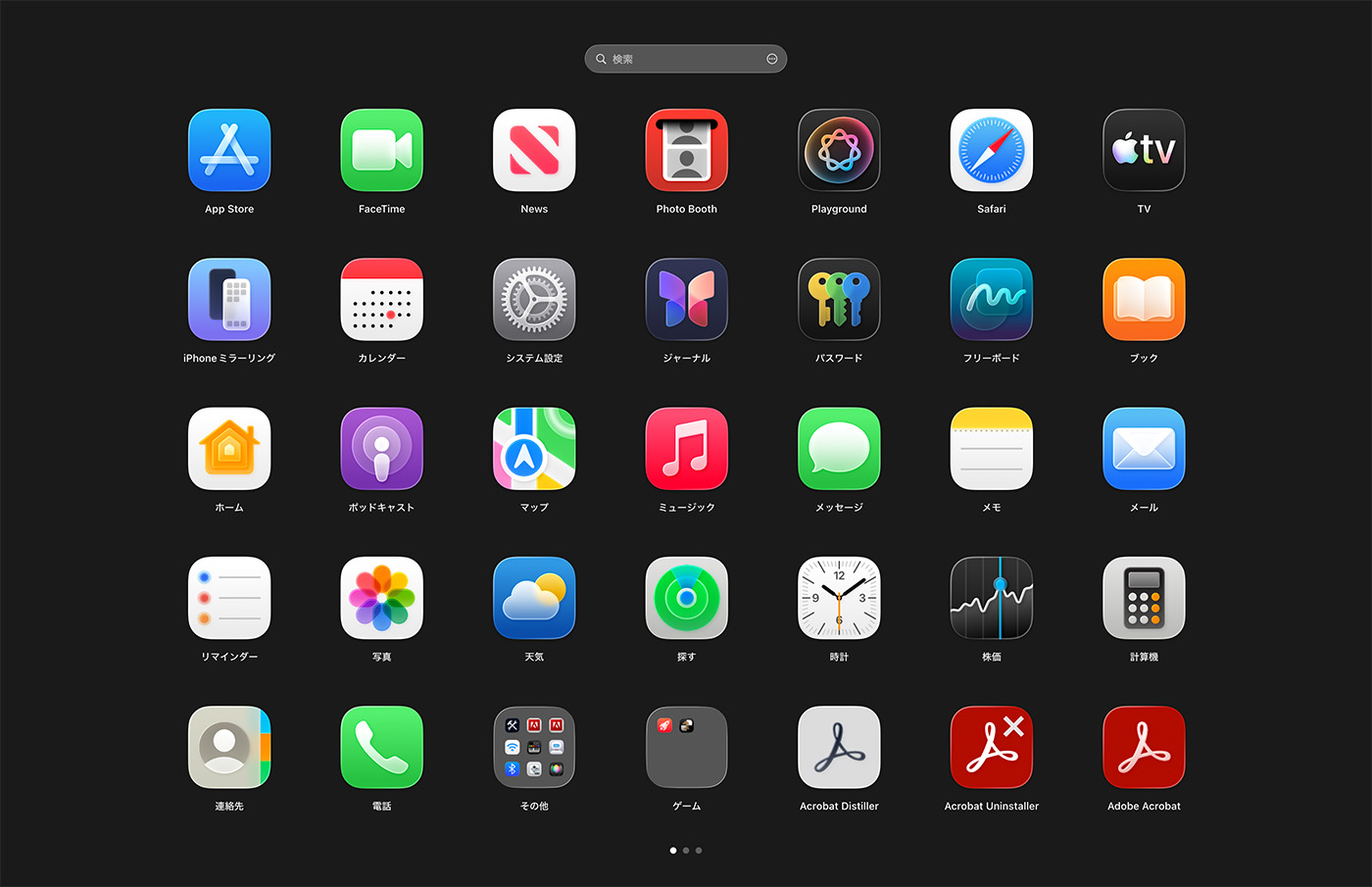
「Applications」フォルダ内の「BuhoLaunchpad」アイコンをダブルクリックして起動する。
- このまま特別な設定をせずに使用できます。
【準備②】BuhoLaunchpadの呼び出し方の設定
BuhoLaunchpadはいつでもパッと使いたい機能なので、呼び出し方を自分好みに設定しておくと便利です。
BuhoLaunchpadを起動
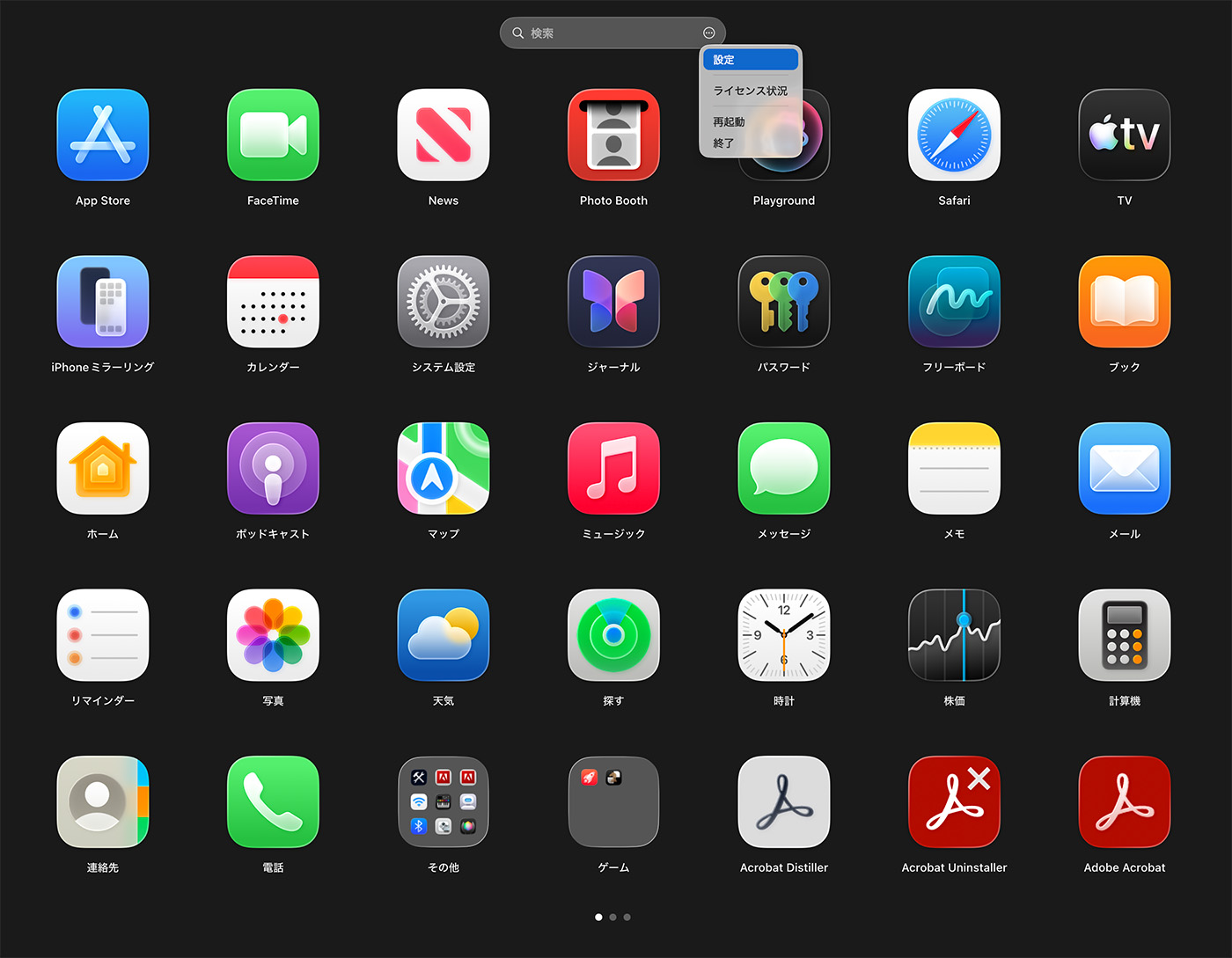
- BuhoLaunchpadを起動
- 検索フォームの右端の三点リーダーボタンをクリック
- 表示されるメニューの中から「設定」をクリック
設定画面でお好みにカスタマイズ
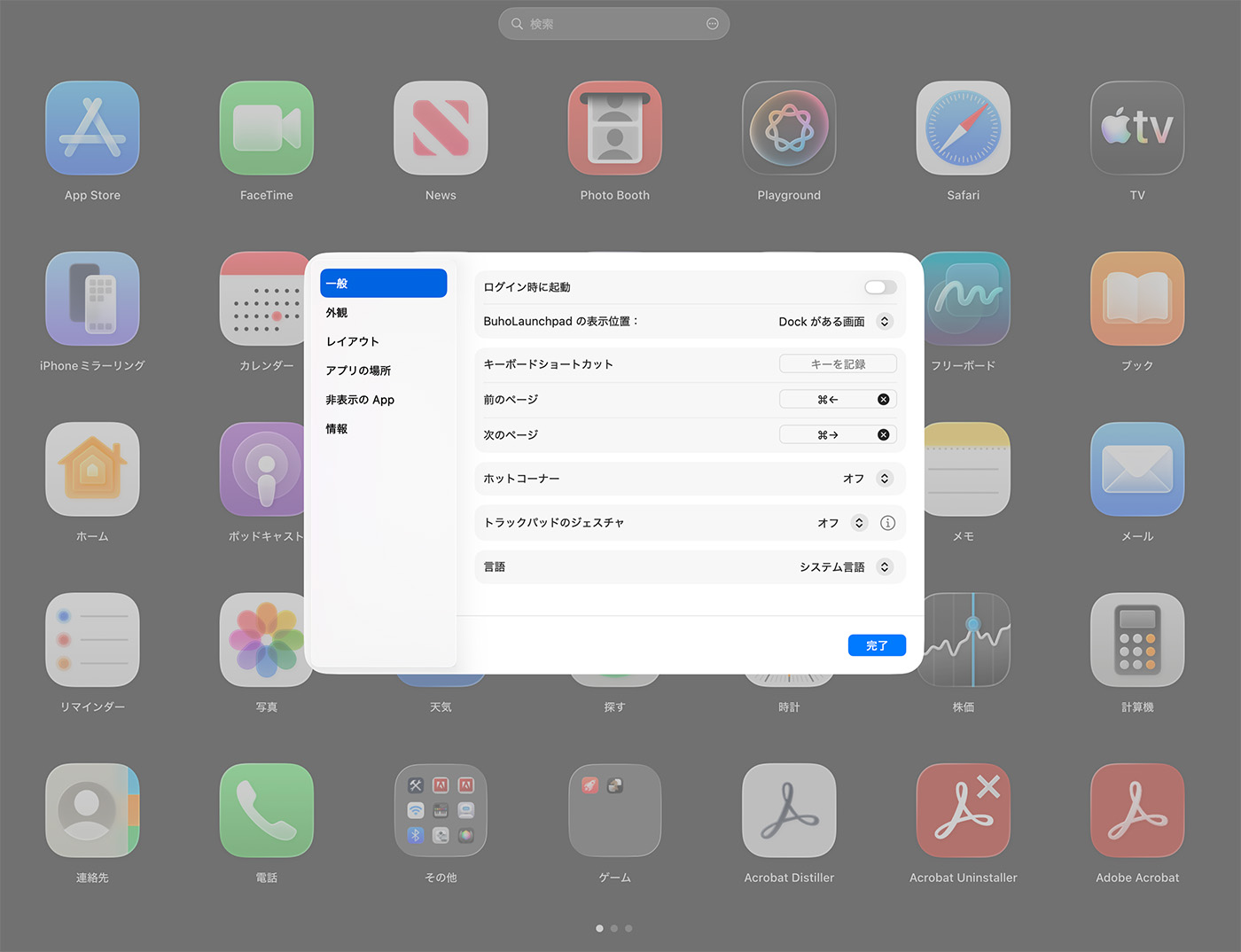
設定画面の「一般」メニューを開くと以下の設定が可能です。
- ログイン時に起動するかどうか
- BuhoLaunchpadの表示位置
- キーボードショートカット
- ホットコーナー
- トラックパッドのジェスチャ
- 言語設定
トラックパッドのジェスチャを選択したときだけアクセシビリティの許可を求められます。これはトラックパッドのピンチを検知するために必要です。
- BuhoLaunchpadの設定画面の「システム設定を開く」ボタンをクリック
- 自動的に「プライバシーとセキュリティ」の「アクセシビリティ」の画面が開く
- BuhoLaunchpadを「ON」に設定し、アプリを再起動すると反映されます。
もし「サードパーティにアクセシビリティ権限を渡したくない」という人は、ジェスチャを使わない選択で問題ありません。
ピンチとホットコーナーはmacOS側の設定と競合する
- 4本指または5本指のピンチをBuhoLaunchpadに割り当てると、macOS標準の同じジェスチャは無効になります。
- ホットコーナーは、「システム設定」「デスクトップとDock」「ホットコーナー」で同じ隅に別の機能を割り当てていると競合するため、空いている隅をお使いください。
- 設定画面にも「競合を避けるためにmacOSのシステムジェスチャを無効にします」と明記されています
【準備③】Launchpadのフォルダと並び順を引き継ぐ
BuhoLaunchpadは、macOS 15(Sequoia)以前の環境からアップグレードしたMacであれば、以前のLaunchpadのフォルダ構成やアイコンの並び順をそのまま取り込んで(同期して)引き継ぐことができます。
私の環境は移行元がないため、この機能は試せていません。
【使い方】並べ替え・フォルダ・非表示
BuhoLaunchpadと旧Launchpadの使い方は、同じです。
アイコンをドラッグして並べ替え、別のアイコンに重ねるとフォルダ(BuhoLaunchpadでは「グループ」)ができます。グループ名はクリックで変更できます。
さらに、BuhoLaunchpadには旧Launchpadになかった機能が3つあります。
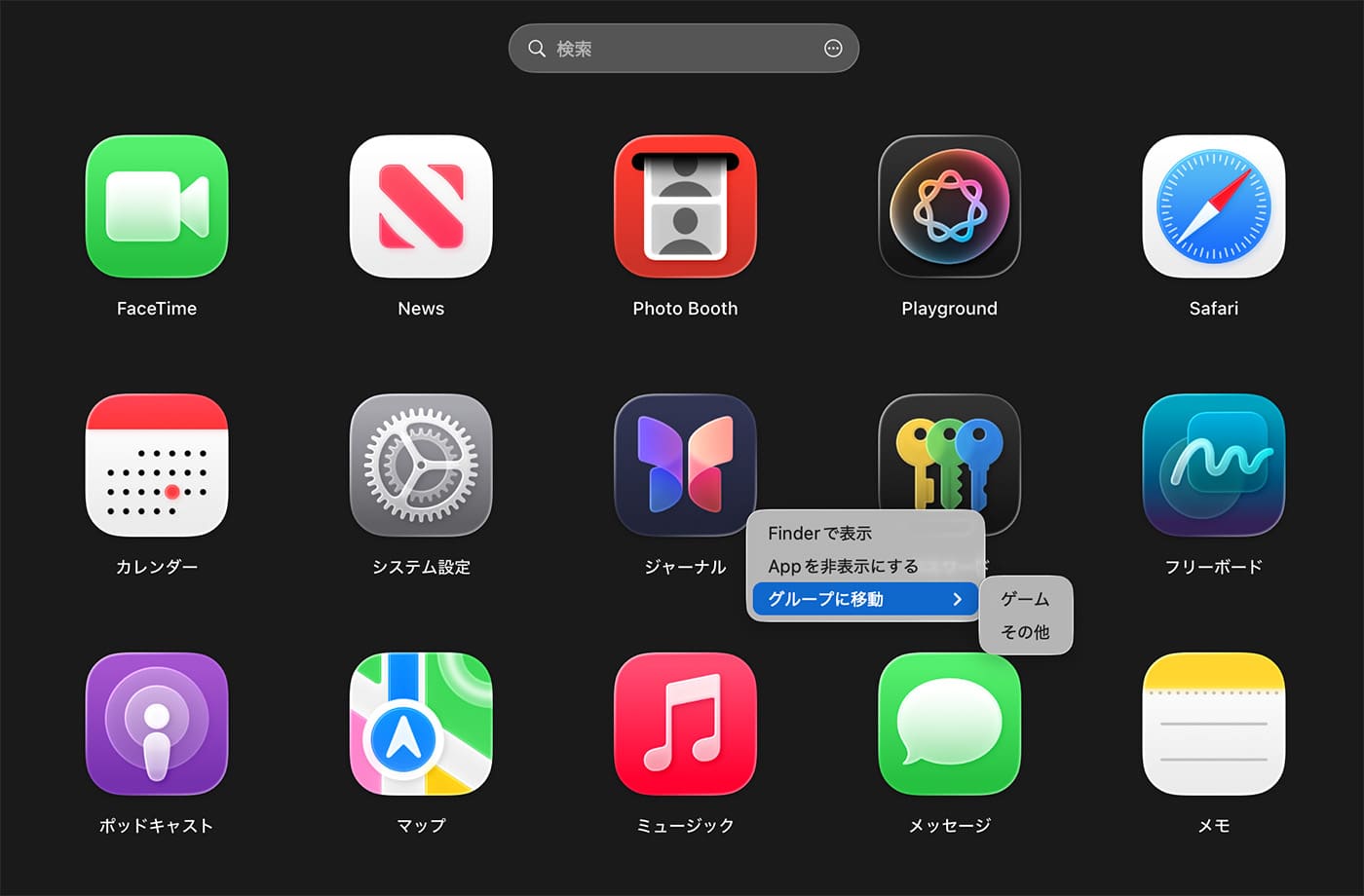
- 右クリックでグループへ移動:
ドラッグせずに、既存のグループを選んで移動できます。ページをまたぐ移動が楽になります - グループ解除:
グループを右クリックすると、中のアプリを一度に外へ出せます(1.10.2で追加) - アプリの非表示:
使わないアプリを右クリックで隠せます。アプリ本体は削除されず、設定「非表示のApp」からいつでも戻せます。検索結果にも出なくなります。
ページの移動は、トラックパッドの2本指スワイプ(左右・上下どちらも可)、マウスホイール、キーボードの⌘→/⌘←のいずれかです。方向キーでアプリを選んでEnterで起動する、キーボードだけの操作もできます。
レイアウト設定:行数・列数・アイコンサイズ・余白・フリーレイアウト
BuhoLaunchpadの「レイアウト」設定は、行数・列数、アイコンサイズなどを調整できます。用途ごとに複数のレイアウトを「シーン」として保存しておく機能もあり、右クリックメニューから素早く切り替えることができます。
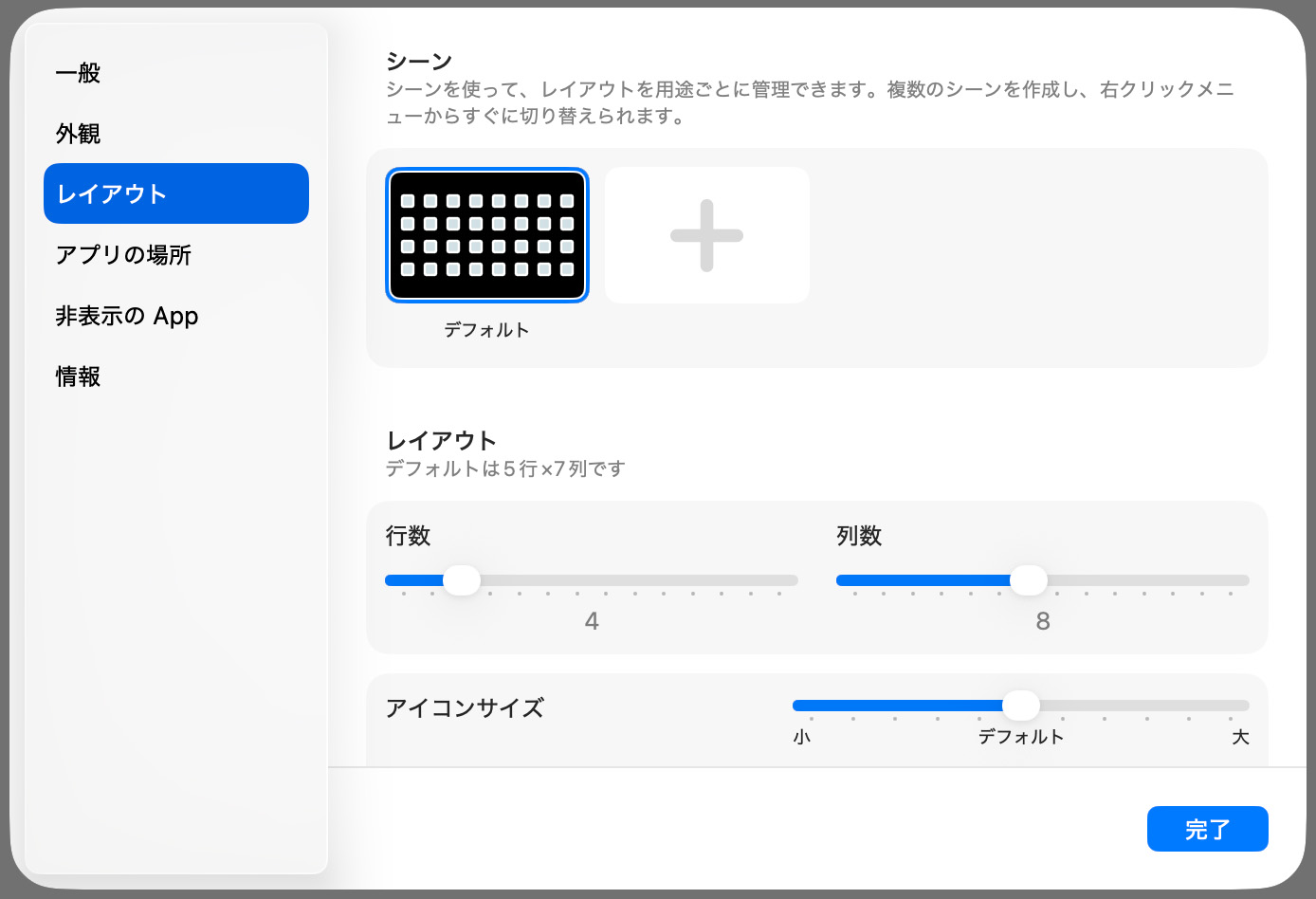
他にも「Appエリアの余白」や「フリーレイアウト」など細かい調整ができるので、理想の管理方法にカスタマイズすることができます。
| 行数・列数 | 初期値は5行×7列。2×2 〜 15×15まで設定できます。 |
|---|---|
| アイコンサイズ | スライダーで無段階に調整できます。 |
| Appエリアの余白 | Appエリアと画面端の間隔を調整し、レイアウト全体を自動的に最適化します。 |
| フリーレイアウト | フリーレイアウトを「オフ」にすると、Appは自動配置に戻り、空白のスペースは詰められます。 再度フリーレイアウトを「オン」にすると、Appをもう一度配置する必要があります。 |
| コンパクトページ | アプリを再配置して各ページを埋め、空のページを削除してページ数を減らします。 |
| レイアウトをリセット | アプリの順序とグループを初期状態に戻します。 |
| レイアウトをバックアップ | 現在のレイアウトをファイルに保存します。 |
| レイアウトを復元 | ファイルから保存済みレイアウトを復元します。 |
背景・Dock・外付けドライブ・マルチディスプレイ
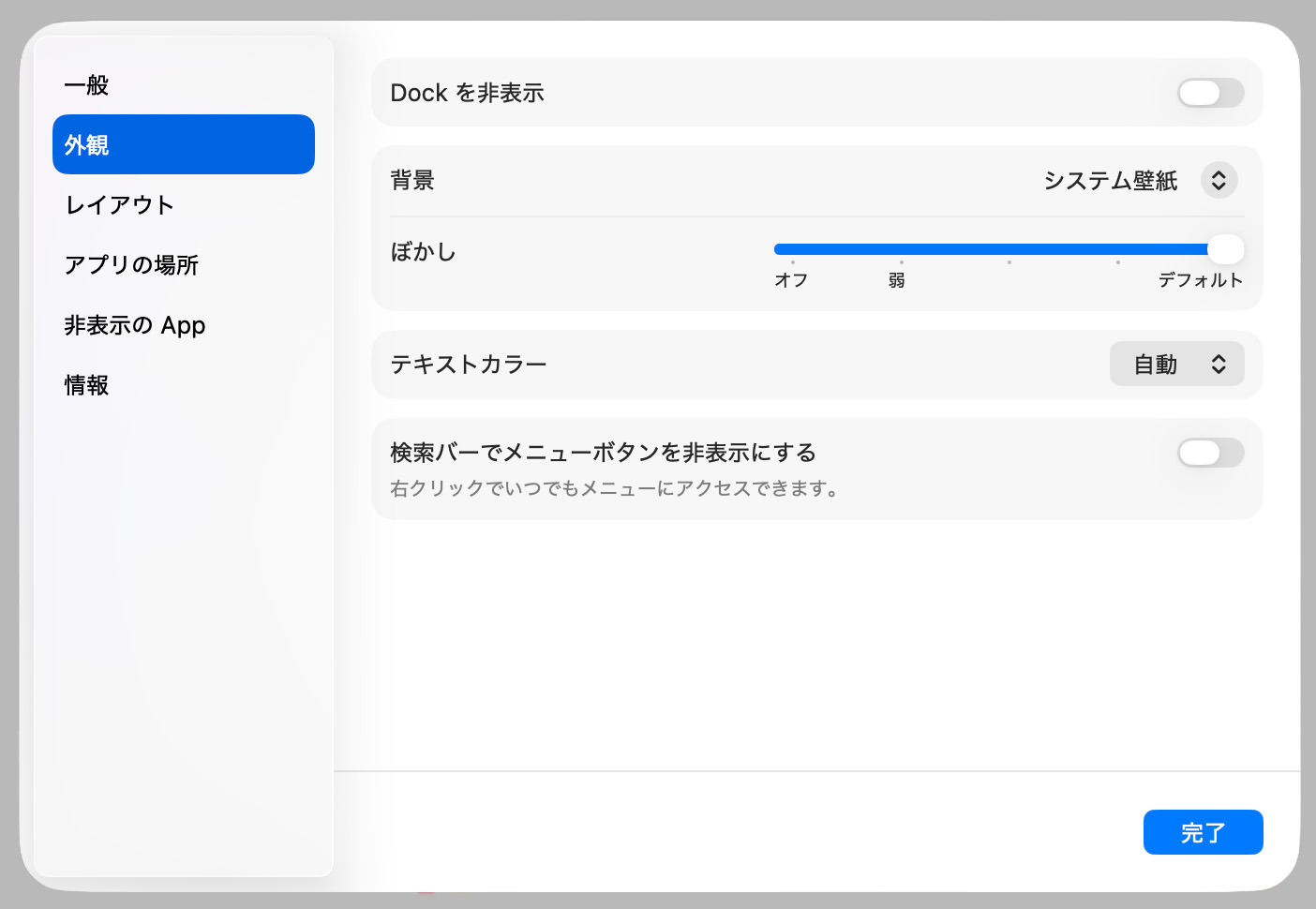
| 背景 | システム壁紙、好きな画像、単色から背景を選べます。 ぼかしの強さも調整でき、完全にオフにもできます。 文字色は背景の明るさに合わせて自動で切り替わります。 |
|---|---|
| Dockの表示 | BuhoLaunchpadを開いている間、Dockを隠すか残すかを選べます。 |
| 外付けドライブや Homebrewのアプリ | Applications以外のフォルダを登録すると、そこにあるアプリも一覧に出ます。 外付けドライブを抜いても、再接続すれば配置は戻ります。 |
| マルチディスプレイ | 表示する画面を「Dockがある画面」「カーソルがある画面」「メイン画面」から選べます。 |
レイアウトのバックアップと、おすすめの整理術
作った配置は、右クリックメニューの「レイアウト」からバックアップと復元ができます。複数のレイアウトを「シーン」として保存して切り替えることもできるので、「仕事用」「趣味用」を分けたり、Macを買い替えたときに同じ配置を持ち込んだりできます。
整理の方針に迷ったら、開発元のnoteでLaunchpad愛用者が公開している運用が参考になります。
Dockには常駐アプリだけ、BuhoLaunchpadの1ページ目には次によく使うアプリ、ジャンル別のグループは7個程度まで、残りは「その他」グループにまとめるというルールです。
BuhoLaunchpadを実機レビュー|良かった点と正直なデメリット
純正LaunchpadとBuhoLaunchpadの比較
結論から言うと、日常の操作で「これは純正と違う」と意識する場面はほとんどありませんでした。実際に操作してみて純正のLaunchpadとBuhoLaunchpadの比較表を作成しました。
| 比較項目 | 純正Launchpadと比べて、BuhoLaunchpadはどうだったか? |
|---|---|
| 全画面のグリッド表示・ページドット | 同様に対応。行・列数も変更可能 |
| ドラッグでの並べ替え・グループ作成 | 同等以上 ドラッグで並べ替え、アプリを重ねてフォルダ作成が可能 BuhoLaunchpadはさらにフォルダ名の変更まで可能 |
| グループを開く・閉じるアニメーション | ほぼ同じ |
| ページ切り替え | 2本指スワイプは同じ 上下スワイプとマウスホイールも使える点は純正より操作の選択肢が多い |
| Escで閉じる・空白クリックで閉じる | 同様に対応 |
| アプリのアンインストール | アプリアイコンの長押し後、削除はできない |
| 検索 | 同様に対応 |
私の実機レビューの感想
BuhoLaunchpadは、純正Launchpadの操作感をかなり忠実に再現しつつ、一部の機能では明確に強化されているという印象でした。純正Launchpadをカスタマイズして使い倒していた方がBuhoLaunchpadを使って不便に感じることは無いと思いました。
良かった点
- インストールしたらそのまま「純正Launchpad」の代替ツールとして使える
- 整理の自由度が純正よりも高い
- オリジナルの設定を複数保存でき、いつでも簡単に差し替えることができる
- OSのバージョンアップにも素早く対応され、今後もますます便利になる期待感がある
注意点
- macOS標準と同じジェスチャを設定すると、macOS標準のジェスチャが無効になる
- ジェスチャの設定にはアクセシビリティ権限を許可する必要がある
他のレビュー・口コミではどう評価されているか
BuhoLaunchpad セール中だったし、ライセンス購入しました。オリジナル Launchpad のレイアウトをインポートできるのもありがたい。
— ZZZTop (@zzztop96) January 26, 2026
Macでアプリランチャーアプリが復活できます。
— 小田やかた ✍️Obsidianで書くKindle作家 (@ottaka18) November 22, 2025
今ならセールで65%オフの1,180円。
「BuhoLaunchpad」
私は早速購入しました。
BuhoLaunchpadの料金は?(無料版の制限・購入先・返金条件)
BuhoLaunchpadは、Mac 1台用と3台用があり、買い切りプランのみで販売されています。7日間の無料版で全機能を試すことができ、公式サイトで買えば「30日以内の返金」にも対応しています。
ライセンスの種類と価格の目安
BuhoLaunchpadはサブスクリプションではなく、一度買えば使い続けられる永久ライセンスです。台数で2種類あります。
| ライセンス名 | 使えるMacの台数 | 現在の価格の目安 |
|---|---|---|
| Mac 1台 | 1台のみ | 1,180 円 |
| Mac 3台 | 3台まで | 2,280 円 |
- 2026/09/14時点のキャンペーン価格です。
- 価格はセールや販売店で大きく変わるため、最新の価格は公式サイトで確認してください。
もし、Mac 2台分のライセンスを購入予定であれば、「Mac 3台」のライセンスを購入した方が割安になります。
7日間の無料トライアルとは?
BuhoLaunchpadは、公式サイトからダウンロードすれば、購入前に7日間フル機能で使用できます。機能的にシンプルなアプリのため、7日もあれば操作感をじっくり試した後に購入できると思います。
どこで買うのがおすすめ?
Amazonでも購入できますが、セールやクーポンを活用できて、30日返金保証も付いているのは「公式ストア」になります。
もしインストールや運用途中に製品のお問い合わせが必要になった時も、公式ストアで購入しておくとスムーズなサポートを受けられることでしょう。
30日返金保証と申請の手順
公式サイトで購入した場合、購入後30日以内なら返金を受けられます。
- 購入時の注文番号(メールに記載)を用意する
- サポート窓口(contact@drbuho.com)に、注文番号と返金希望の旨をメールする
- 返金はクレジットカードの明細に7〜10営業日で反映される
買うべき人・見送って良い人
ここまでの内容を、判断しやすいように「買うべき人」と「見送って良い人」で整理します。
| 買うべき人 | 見送って良い人 |
|---|---|
| 旧Launchpadで自分好みの順番に並べていた | Launchpadは滅多に開かず、Dockと検索で済ませている |
| Spotlight「アプリ」の自動分類に違和感があり、作業ごとにアプリをまとめたい | Spotlightの自動分類で困ったことがない |
| インストールしているアプリの数が多く、非表示・グリッド調整・複数レイアウトなど純正以上の整理機能が欲しい | アプリが少なく、1ページで収まる |
| 効率が上がるならMac App Store外のアプリでも気にならない | サードパーティのアプリは使いたくない |
| 買い切りで「千円」程度なら、毎日の操作が戻ることに価値を感じる | 標準機能の代わりにお金を払うこと自体に抵抗がある |
上の表で「見送って良い人」にとっては、BuhoLaunchpadは「あれば便利だが、なくても困らない」アプリです。無理に買う必要はありませんが、その価値を知らないままMacを使い続けるのはもったいないと私は思います。
上の表では、買うべき人とそうでない人に分類しましたが、見送って良い人も無料トライアルを利用して一度は使ってみる価値はあると思います。
よくある質問
購入前に迷いやすい点と、使い始めてから気になる点を「よくある質問」にまとめました。
まとめ|BuhoLaunchpadは「作業効率を上げたい人」なら買い
- BuhoLaunchpadを導入すれば、純正Launchpadの操作感をほぼそのままに、純正以上の整理機能が手に入ります
- グループ分けと自分好みの並び順で「あのアプリどこだっけ」がなくなり、アプリを探す時間がそのまま作業時間に戻ります
- Spotlightで特に不便を感じていなかった人も、7日間の無料トライアルで一度は体感してみる価値があります
私自身、macOS 26にしてからSpotlightで妥協していましたが、BuhoLaunchpadを入れてからはアイコンの場所で覚える感覚が戻り、Spotlightを開く回数が明らかに減りました。
特に仕事でMacをお使いの方は、約1,000円で日々の作業効率が上がるなら「買い」ですよね。
これまで純正の旧Launchpadの存在すら知らなかった方も、純正よりも改良されたBuhoLaunchpadのフル機能を「7日間の無料トライアル」で体験してみてください。
メール登録不要 / 30日返金保証