「中国のソフトらしいけど大丈夫?」
「え?日本の会社って聞いたけど違うの?」
「管理者パスワードを求められたけど、許可していいの?」
Macのクリーナーソフト「BuhoCleaner」を導入する前にこんな風に不安を感じた人に向けて、安全性について詳しく解説します。
お使いの「Buho Cleanerのバージョン」が安全なソフトであるかを自分のMacで確かめる方法もご紹介しますので、最後までしっかり読んでいってくださいね。
- 開発したのはどの会社か
- 配布されたあとに中身を書き換えられていないか
- Apple社のウイルスチェックに合格しているか
- コピペ作業で専門知識は要りません。やり方は後半で丁寧に説明します。
他のWebサイトやブログで、「安全です」と言い切る記事には注意してください。
検証対象となったBuhoCleanerのバーションと今からあなたが使用するBuhoCleanerのバージョンが異なれば、安全性の保証はありません。安全であることの根拠についてもしっかりと明記されているか確認することが重要です。
この記事の検証は、BuhoCleaner 1.16.2 を対象にしています。
この記事の検証環境
| 機種 | MacBook Pro |
|---|---|
| チップ | Apple M4 Pro |
| macOS | macOS Tahoe バーション26.5.2 |
| BuhoCleaner バージョン | 1.16.2 |
| 検証日 | 2026年08月08日(土) |


BuhoCleanerは安全?「怪しい」と言われる3つの理由
検証結果
- 上記は、「Appleが安全性を保証した」という意味ではないことに注意が必要です
冒頭で述べた通り、自分のMacでBuhoCleanerを調査したところ、Apple公証と正規署名は実機で確認することができました。
また、Googleで「BuhoCleaner 怪しい」という検索は一定数あるものの、調べた範囲では具体的な被害の報告は見つかりませんでした。
では何が疑われているのでしょうか?
調べてみると、どうやら次の3つが「BuhoCleaner 怪しい」の原因のようです。
理由①:開発元の所在国が分かりにくい
これが最大の理由です。
日本語ページと英語ページで説明が違い、載っている住所は中国・成都市のみ。隠しているとまでは言えませんが、Webサイトの言語切り替えで会社に関する内容が一致しないと不安になるのは当然かと思います。
理由②:クリーナーソフトというジャンル自体が警戒される
Macのクリーナーは、過去に「感染しています!」と偽の警告を出して購入を迫る悪徳商法が横行した時代がありました。そのため、「クリーナーソフトは全て怪しい」と警戒される傾向にあります。
理由③:ウイルス対策ソフトが「PUA」として検出することがある
PUAとは、Potentially Unwanted Applicationの略で、明確なウイルスではないものの、ユーザーが望まない動作をするソフトウェアの総称です。「グレイウェア」とも呼ばれます。
危険という意味ではなく、Mac本体に与える影響が大きいので「注意してお使いください」というものです。
Macクリーナーはシステムの奥まで入り込み不要なジャンクデータを削除するソフトなため、この分類に当てはまることがあります。それを見た人が「ウイルスだ!」と誤解して、噂が広まることもあります。
加えて「破解」「crack」といった非正規版の配布サイトも存在し、海賊版サイト(違法アップロードサイト)から入手したソフトによってウイルス被害にあった人の話が製品に対する悪い口コミとして広がることもあります。
BuhoCleanerの開発元はどこの国の会社?
開発元は「Dr.Buho Inc.」(2020年設立)
公式サイトに掲載されている住所は中国・成都市高新区のものです。
Google検索で「buhocleaner どこの国」「buhocleaner 会社」「buhocleaner 中国」といった検索数が多く、ここがBuhoCleanerが怪しいと言われる原因ではないかと調査しました。
公式サイトの日本語ページと英語ページで、書き方が違うのです。同じ「Dr.Buhoについて」のページでも、日本語版と英語版で所在地の説明が一致していません。
日本語サイトの記載
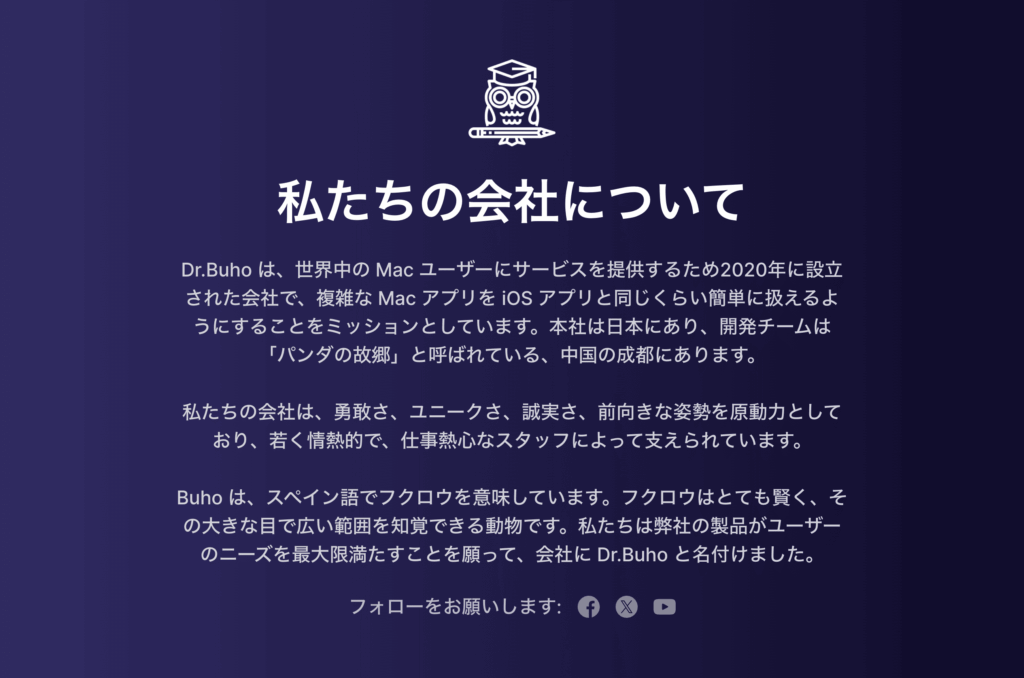
本社は日本にあり、開発チームは「パンダの故郷」と呼ばれている、中国の成都にあります。
引用:公式サイト
英語サイトの記載
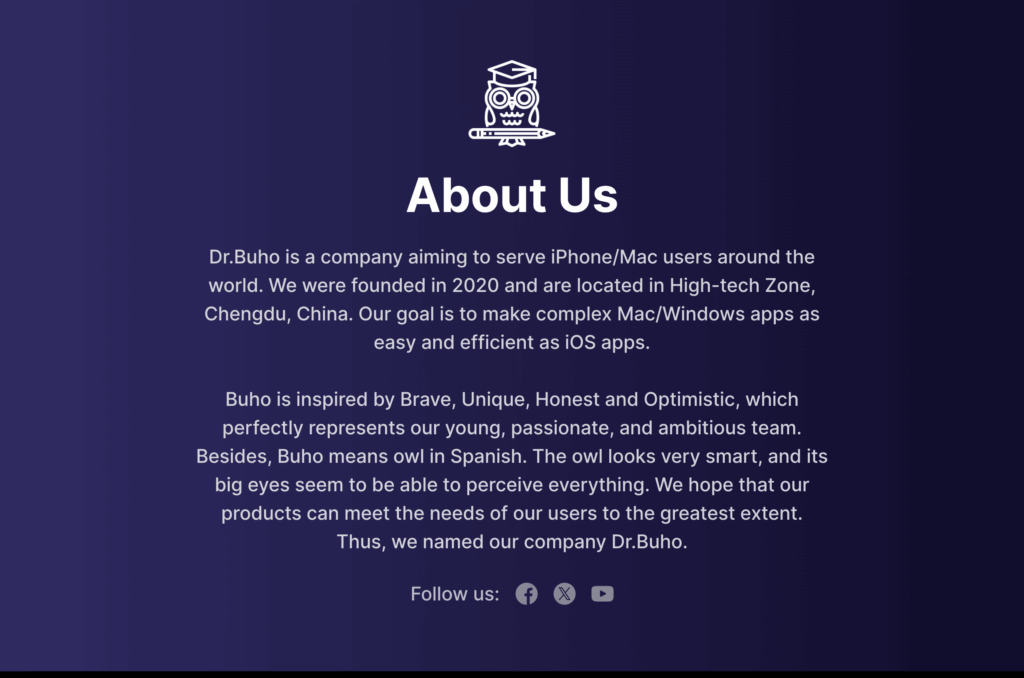
We were founded in 2020 and are located in High-tech Zone, Chengdu, China.
引用:公式サイト
日本語・英語サイトに共通した会社情報
40F Building 2, No. 530, Tianfu Avenue Middle, Hi-Tech Zone(=成都市高新区・天府大道中段530号)
日本語ページでは「日本に本社がある会社」、英語ページでは「中国・成都の会社」と表示が異なり、Webページのフッターに共通表記されているのは、中国・成都市の住所です。
筆者の見解
多国籍に展開する会社が販売法人と開発拠点を別の国に置くのは珍しくありません。ただし、端的に「日本の会社です」と紹介されている記事には注意してください。
中国拠点だから危険と言いたいのではありません。Webページの言語切り替えすると表記が異なる事実を伝えています。
私は、開発拠点がどこかより、Appleのチェックに合格しているかどうかの検証結果を重要視しています。自分のMacでも検証できるので手順は後で説明します。
個人情報は送信される?
会社を見るときは規約の確認も忘れてはいけません。
BuhoCleanerの公式サイトの「利用規約」と「プライバシーポリシー」を確認しましたが、特に引っかかる点はありませんでした。
プライバシーポリシーでは、「当社は、個人を特定できるような個人情報を収集することはありません。当社は非個人情報のみを収集いたします」としています。収集対象として挙げられているのは、訪問日時、言語やOSの種類、アプリが落ちたときの記録(クラッシュレポート)といった範囲です。
決済とアクセス解析については、Paddle・FastSpring・Google Analytics・Sentry といった第三者サービスを利用しており、「これらの情報はその第三者のプライバシーポリシーによって管理されます」と説明されています。決済情報を自社で持たず決済代行に任せる構成は、この規模のソフトウェア会社では一般的です。
Paddle(パドル)は、SaaSやデジタル製品向けに特化したイギリス発の「MoR(Merchant of Record:販売代理業者)」型決済プラットフォームです。通常の決済代行と異なり、世界中の売上税・付加価値税(VAT)の徴収やコンプライアンス、サブスクリプション管理を代行します。
Paddle(パドル)は、日本でも評判の高いMacクリーナー「CleanMyMac」 でも使用されている決済代行サービスです。
利用規約には、「ソフトウェアの使用者は、ソフトウェアに関連して使用するデータおよび端末に対して、十分な保護とバックアップを行う責任を負う」とありますが、この種の免責はソフトウェア業界で一般的なものです。不要なファイルとはいえ「削除処理」を実行するソフトのため、心配な方は事前のバックアップを徹底すると安心です。
なお、アプリが実際に「どこのサーバーと通信しているか」は、次の章のVirusTotal検証で実測結果を紹介します。
ウイルスは大丈夫?実際に検証してみました
いよいよ、お使いのMacで「BuhoCleaner」を検証する方法についてご紹介します。
まずは、用語の解説です。
馴染みのない用語のため、難しく聞こえるかもしれませんが、やっていることは宅配便の受け取りに似ています。
| 署名(コード署名) | アプリに貼られた「誰が作ったか」の名札。途中で中身を開けられていないかも分かる仕組みつき |
|---|---|
| 公証(Notarization) | 開発者がアプリをAppleに提出し、Appleのウイルスチェックを通したという記録 |
| Gatekeeper | アプリを開くとき、macOSがこの2つを自動で照合する見張り役 |
普段は意識しませんが、Macは毎回これを確認してくれています。この記事では、それ手動で実行し、目に見えるかたちで検証結果を確認する手順をご紹介します。
公証は「Appleがこのアプリを推奨・保証した」という意味ではありません。「Apple公認だから安全」という説明を見かけますが、公証が示すのは自動スキャンを通過した事実だけです。
検証結果
検証結果
$ spctl -a -vv /Applications/BuhoCleaner.app

/Applications/BuhoCleaner.app: accepted
source=Notarized Developer ID
origin=Developer ID Application: Dr.Buho Inc. (S7F733N4B5)| accepted | macOSが「問題なし」と判定した |
|---|---|
| source=Notarized Developer ID | Appleのウイルスチェックを通過済みのアプリである |
| origin=Dr.Buho Inc. | このアプリの開発会社は、Dr.Buho Inc. であると記録されている |
さらに詳しく見ると、この名札がAppleまで正しく辿れることも確認できました。
$ codesign -dv --verbose=4 /Applications/BuhoCleaner.app

Authority=Developer ID Application: Dr.Buho Inc. (S7F733N4B5)
Authority=Developer ID Certification Authority
Authority=Apple Root CA
Authority が3段階で並び、最後がApple本体(Apple Root CA)で終わっているのがポイントです。名札を発行した大元がApple社であるという意味になります。
この記事の検証環境
| 機種 | MacBook Pro |
|---|---|
| チップ | Apple M4 Pro |
| macOS | macOS Tahoe バーション26.5.2 |
| BuhoCleaner バージョン | 1.16.2 |
| 検証日 | 2026年08月08日(土) |
検証方法
あなたのMacでも「ターミナル」を使えば自分で検証することができます。
以下にその手順をご紹介します。
インストール前に確かめる(ダウンロードしたファイルを調べる)
xcrun stapler validate ~/Downloads/BuhoCleaner.dmg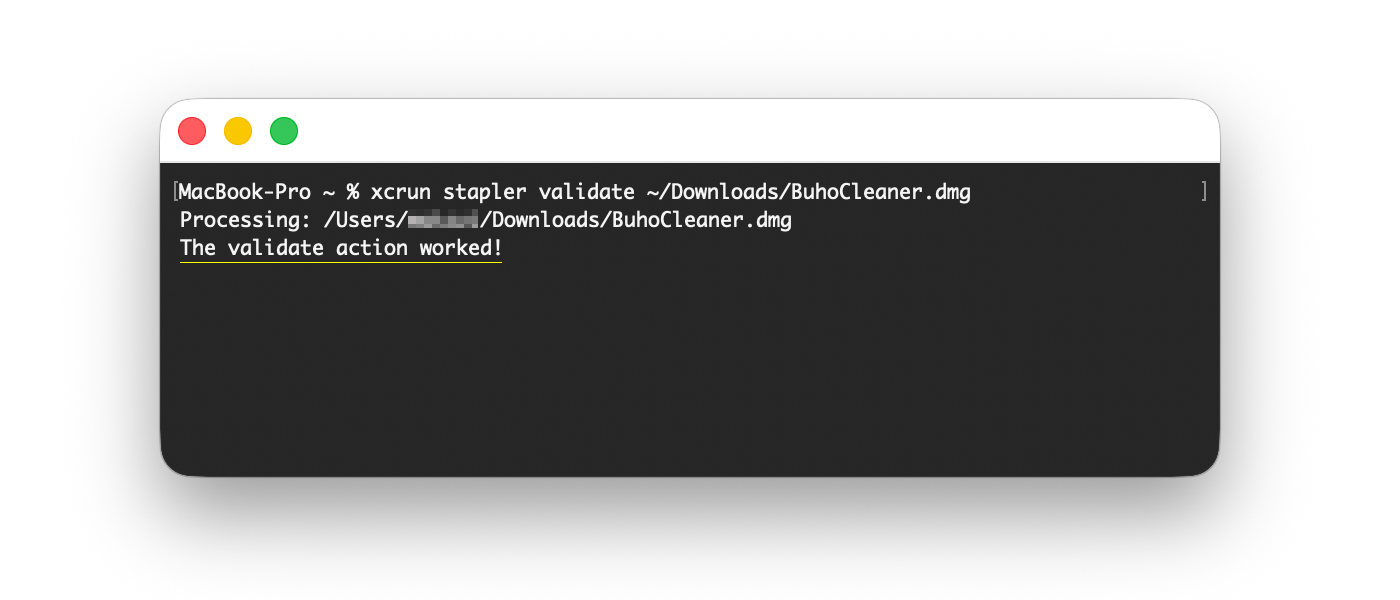
The validate action worked! と出れば、Appleのチェックを通ったファイルです。
インストール後に確かめる(アプリ本体を調べる)
spctl -a -vv /Applications/BuhoCleaner.app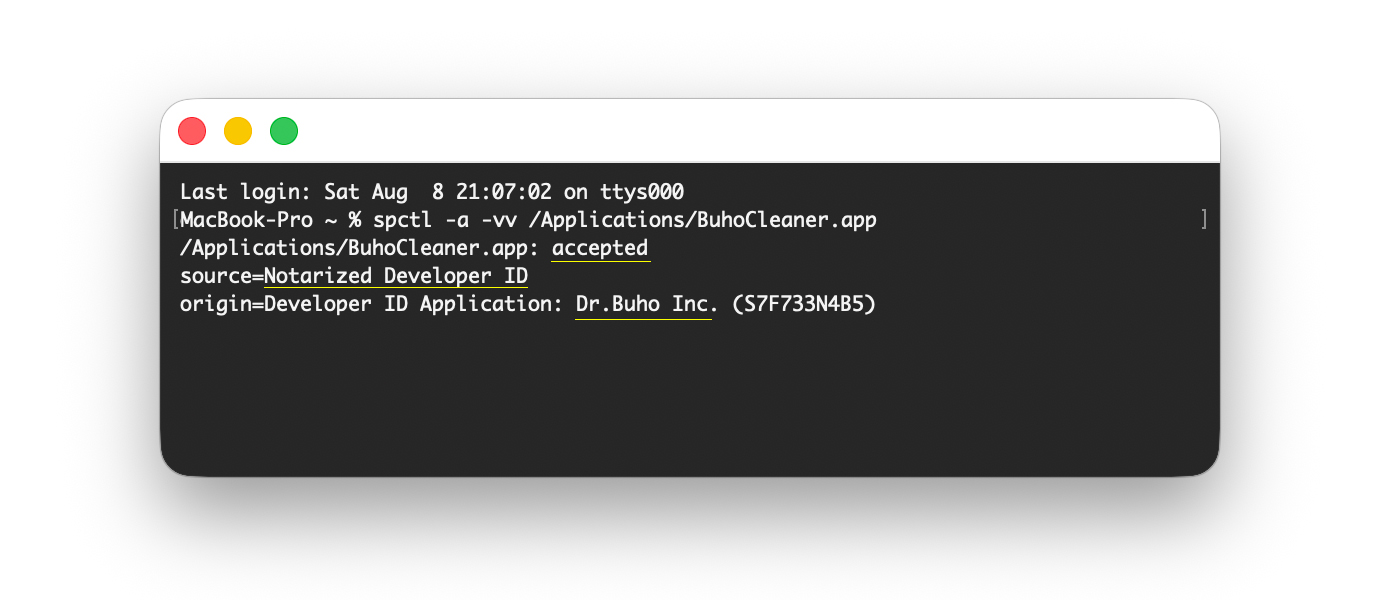
accepted と出ているNotarized Developer ID と書かれているDr.Buho Inc. になっている
もし rejected(=拒否)と表示されたり、見慣れない名前が表示されたら、それは正規のファイルではない可能性があります。すぐにアンインストールして「公式サイト」からダウンロードし直してください。
第三者のウイルススキャン「VirusTotal」で検証
VirusTotal(複数のウイルス対策ソフトで一括スキャンできる無料サービス)で検証することもできます。
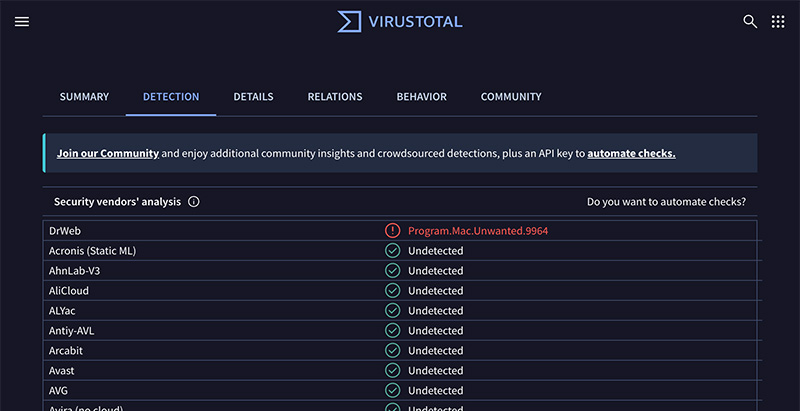
結果
60社中1社だけ、検出が出ました。
ただし——その1社の判定は「ウイルス」ではありませんでした。
| 項目 | 結果 |
|---|---|
| 判定 | 1 / 60(59社は「検出なし」) |
| 検出したソフト | Dr.Web |
| 検出名 | Program.Mac.Unwanted.9964 |
| 分類 | ウイルス・マルウェアではなく「望ましくないソフトウェア」 |
| 署名の検証 | Signed file, valid signature(正規の署名として有効) |
| 検体 | buhocleaner_1_16_2.dmg(26.88MB)※筆者が確認したアプリと同じビルド |
さらに、VirusTotalはアプリを隔離環境で実際に動かす検査(サンドボックス解析)も行っています。その結果も Detections: NOT FOUND(問題は検出されず)、不審なファイルの作成もなしでした。
どこのサーバーと通信している?(通信先の実測)
「中国の会社なら、データが中国のサーバーに送られるのでは?」と気になる方もいると思います。
VirusTotalは、隔離環境でアプリを動かした際に実際に通信した相手(接続先サーバー)も記録しています。その結果がこちらです。
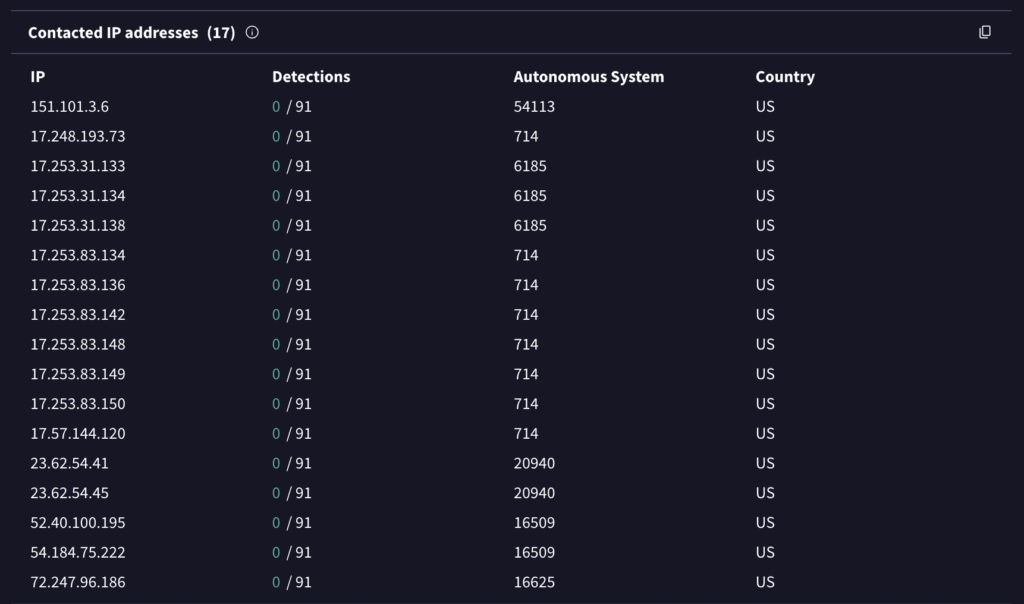
| 接続先 | 件数 | 詳細 |
|---|---|---|
| Apple | 12件 | macOS標準の通信(署名の確認など) |
| Fastly/Akamai/AWS | 5件 | 米国のCDN・クラウド(配信インフラ) |
接続先は、17件すべて米国のサーバーで、「中国のサーバーは含まれていません」でした。開発元自身のドメインとの通信も www.drbuho.com(アップデート確認用ファイルの取得)だけです。
- この結果は2026年08月08日のVirusTotal解析(v1.16.2)で観測された通信の記録です。
- バージョンや解析のたびに変わる可能性があります。
- 有料版の購入手続きは決済代行(Paddle等・前章参照)を経由するため、それらとの通信は別途発生します。
筆者の見解
- Appleのウイルスチェックを通過している
- 第三者のウイルススキャンの「VirusTotal」で、ウイルス判定ゼロ
- 60社中1社のみが、PUA分類と判定
- PUA分類した理由が「有料版に誘導する販売構造」であってアプリの危険性ではない
- 隔離環境での実行検査でも問題が出なかった
- 通信先はApple・米国CDNのみで、中国のサーバーは確認されなかった
人によっては、「1社でも検出に引っかかったらソフトは使わない」という判断もありだと思いますが、それは各自の判断基準で決めるべき範疇です。
私からすると、Macクリーナーの検証結果としては予想どおりで、通常の使い方では問題ないと判断します。
管理者権限を求められるけど大丈夫?あとで消せる?
ヘルパーツールとは?
初回に「ヘルパーツールをインストールしますか」と聞かれ、管理者パスワードを求められて不安になる方は多いと思います。
Macのゴミファイルには、あなたの権限で普通に消せる場所(自分専用のキャッシュなど)と、管理者権限がないと触れない場所(システム共通のログやキャッシュ)があり、そこを掃除するには「管理者権限」が必要です。
そのため、BuhoCleanerに限らずMacクリーナーは、削除処理だけを担当する小さなプログラム(特権ヘルパーツールと呼ばれます)を追加で入れる設計になっています。
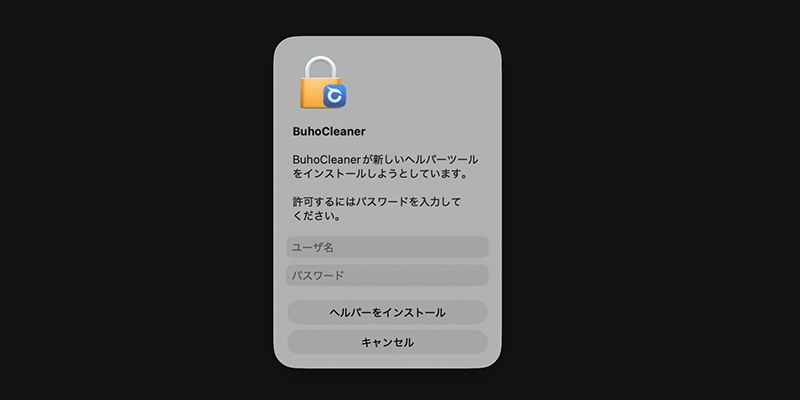
正直に書くと、ここはトレードオフです。
権限を渡したくないなら、システム領域の掃除は使わず自分の領域だけを対象にすればいい。ただし空く容量はその分小さくなります。両立はしません。
気に入らなかったら、完全に消せますか?
Macのアプリは、アイコンをゴミ箱に入れるだけでは「設定ファイル」や「ヘルパーツール」がMac上の残ることがあり、BuhoCleanerも同様です。
BuhoCleanerの「アンインストール機能」を使って「BuhoCleaner自身」を削除すると、「設定ファイル」や「ヘルパーツール」などの関連ファイルも含めて完全削除することができます。
よくある質問(FAQ)
無料版のダウンロード&インストール方法
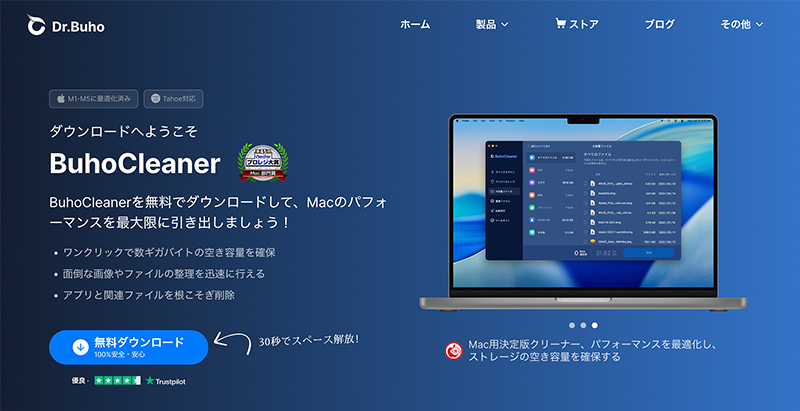
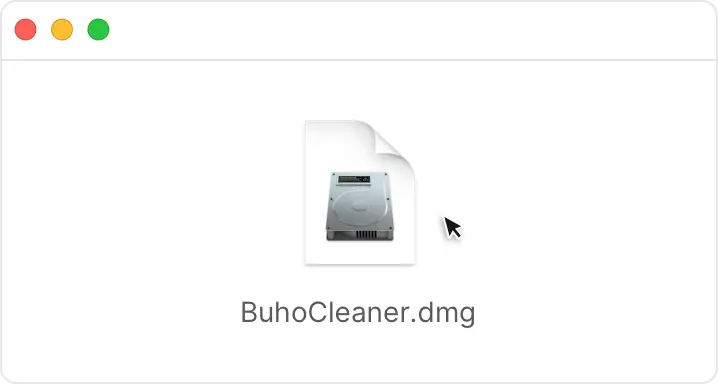
「ダウンロード」フォルダから「Buho Cleaner」の.dmgファイルを開く。
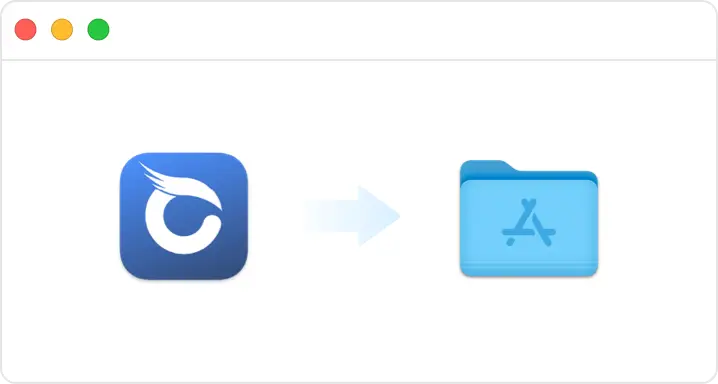
ドラッグ&ドロップで「Buho Cleaner」を「アプリケーション」 フォルダに移動。
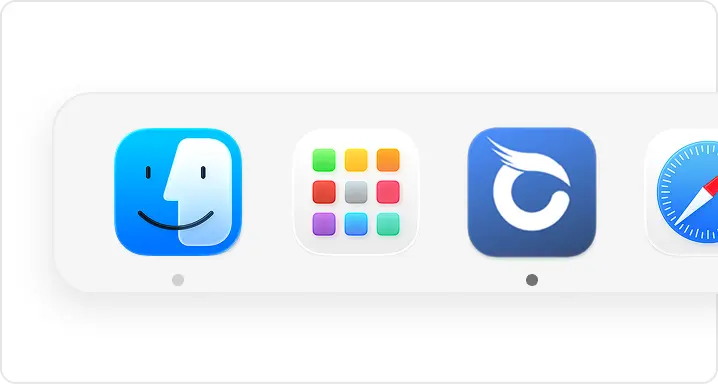
「BuhoCleaner」アプリをダブルクリックすれば、起動します。