UXSENSEI です。
世界的に有名なMacのクリーナーソフト「CleanMyMac」を無料で使ってみたい!と調べてみたら、無料版があると書いてあるサイトと、無いと書いてあるサイトがあって、混乱していませんか?
あるいは、無料トライアルを申し込もうとしたら「ライセンスの予約」を求められて、「無料のはずなのに、なぜ買わされるの?」と不安になって情報収集の末、この記事にたどり着いた方もいるかもしれません。
- CleanMyMacに「無料版」があるのか知りたい
- 無料トライアルと「有料版」とでは、何が制限されているのか違いを知りたい
- 無料トライアルの申込みで、ライセンス購入をさせられる理由を知りたい
- 最新版のCleanMyMacに、「無料版」はありません
- 無料版(制限つき・期限なし)は、2023年2月28日に廃止済み
- 現在は、「無料版」ではなく、7日間フル機能を使える「無料トライアル」がある
- 無料トライアル申込時に強制される「ライセンスの予約購入」は仕様で、7日以内にキャンセルすれば課金されず、7日間はフル機能で無料トライアルを使える
インターネットで「CleanMyMacを無料で使う方法」を検索してみると、古い仕様(500MB制限)を解説したままの記事や動画が今も数多く残っています。実は、MacPawの公式ヘルプにさえ旧バージョン向けのページが残っているほどで、どれが最新の正解なのか分かりにくい状態です。
私は2019年からCleanMyMacを毎日使っているヘビーユーザーです。
この記事を刷新するにあたって、無料トライアルの申し込みを実際に試し、無料トライアルなのにライセンスの予約購入を強制される仕組みについても、開発元の会社へ問い合わせて事情を聞きました。
この記事では、無料版と有料版の違い、無料で試せる3つのルートとその比較、そして安心して無料トライアルを試せる方法を解説します。
- この記事は、2026年09月現在の仕様に基づいて記載しています。


【結論】CleanMyMacに無料版はある?有料版との違いは?
- そもそもCleanMyMac(バージョン5)に「無料版」はありません(2026年9月時点)
- 現在あるのは、有料版と同じフル機能が7日間だけ使える7日間の「無料トライアル」のみ
- 公式ストア・App Store・Setappの3つのルートから無料トライアルを申し込めます
CleanMyMacの「無料版」を探している方の多くが期待しているのは、使える機能は限られていても、お金を払わずに使い続けられる「永久無料のバージョン」だと思います。
残念ながら、その意味での「無料版」は現在のCleanMyMacにはありません。App Storeに「無料」と表示されているのは、アプリのダウンロードが無料という意味で、使い続けるにはトライアルの開始か購入が必要です。
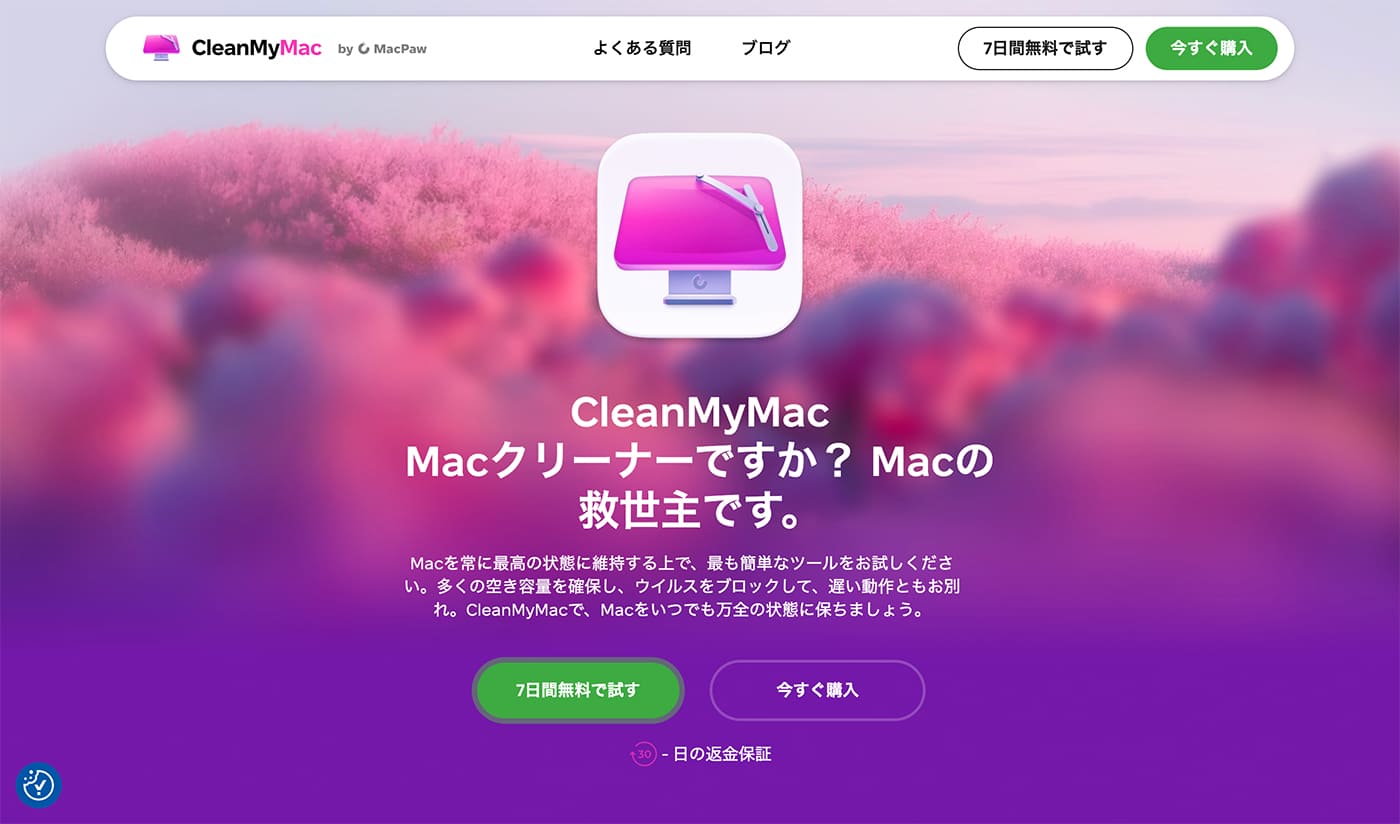
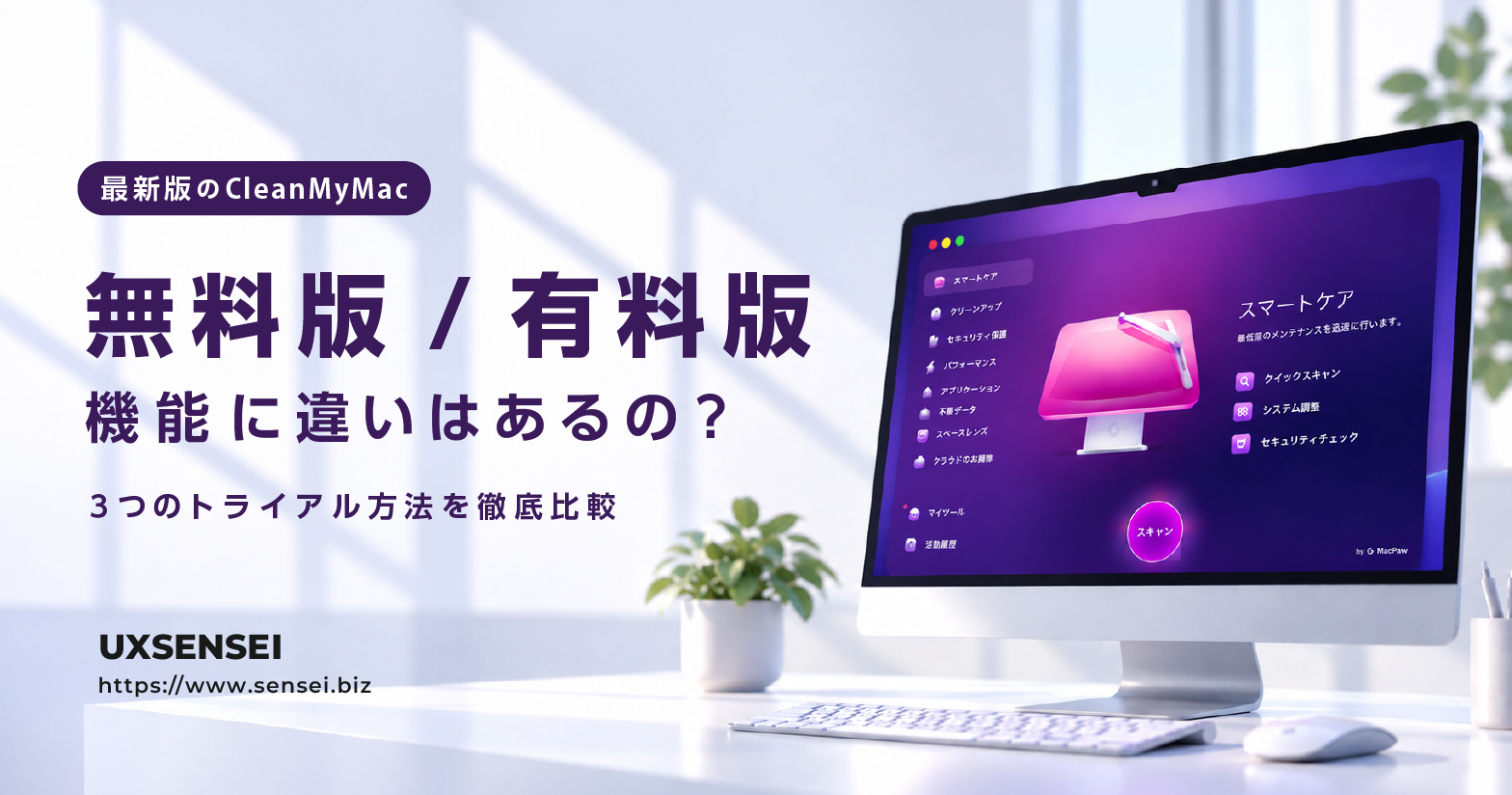
その代わり、無料トライアルは「制限付きのお試し版」ではありません。スマートケアからマルウェアスキャンまで、有料版で使える機能を7日間フル機能で使えます。
CleanMyMacの「有料版と何が違うの?」の答えは、「7日間という期間」だけです。
無料トライアルする方法は3つある(公式/App Store/Setapp)
CleanMyMacの7日間の無料トライアルは、入手先によって3つのルートがあります。条件や使える機能が少しずつ違うので、まず全体像だけ押さえておきましょう。
どれで試すべきかは、この3つを1つの表で比べたうえで、次の章で結論を出します。
「無料版」は廃止、現在は「無料トライアル」へ
「他のブログで、無料版があると書いてあったけど!」という方のために、経緯を整理しておきます。CleanMyMacに無料版が「あった」のは事実で、それが「なくなった」のが2023年2月です。
| 時期 | 無料で使える形 | 内容 |
|---|---|---|
| 〜2023年2月28日 (旧CleanMyMac X) | 無料版 | 削除できる容量は合計500MBまで。機能ごとに実行回数の制限あり |
| 2023年2月28日〜 (旧CleanMyMac X 後期) | 7日間の無料トライアル | 容量・機能の制限を撤廃してフル機能に。 代わりに期間は7日間 |
| 2024年10月〜 (現行CleanMyMac・バージョン5) | 7日間の無料トライアル | メジャーバージョンアップ後も同じ仕様 |
- 2026年9月時点。MacPaw公式情報をもとに作成
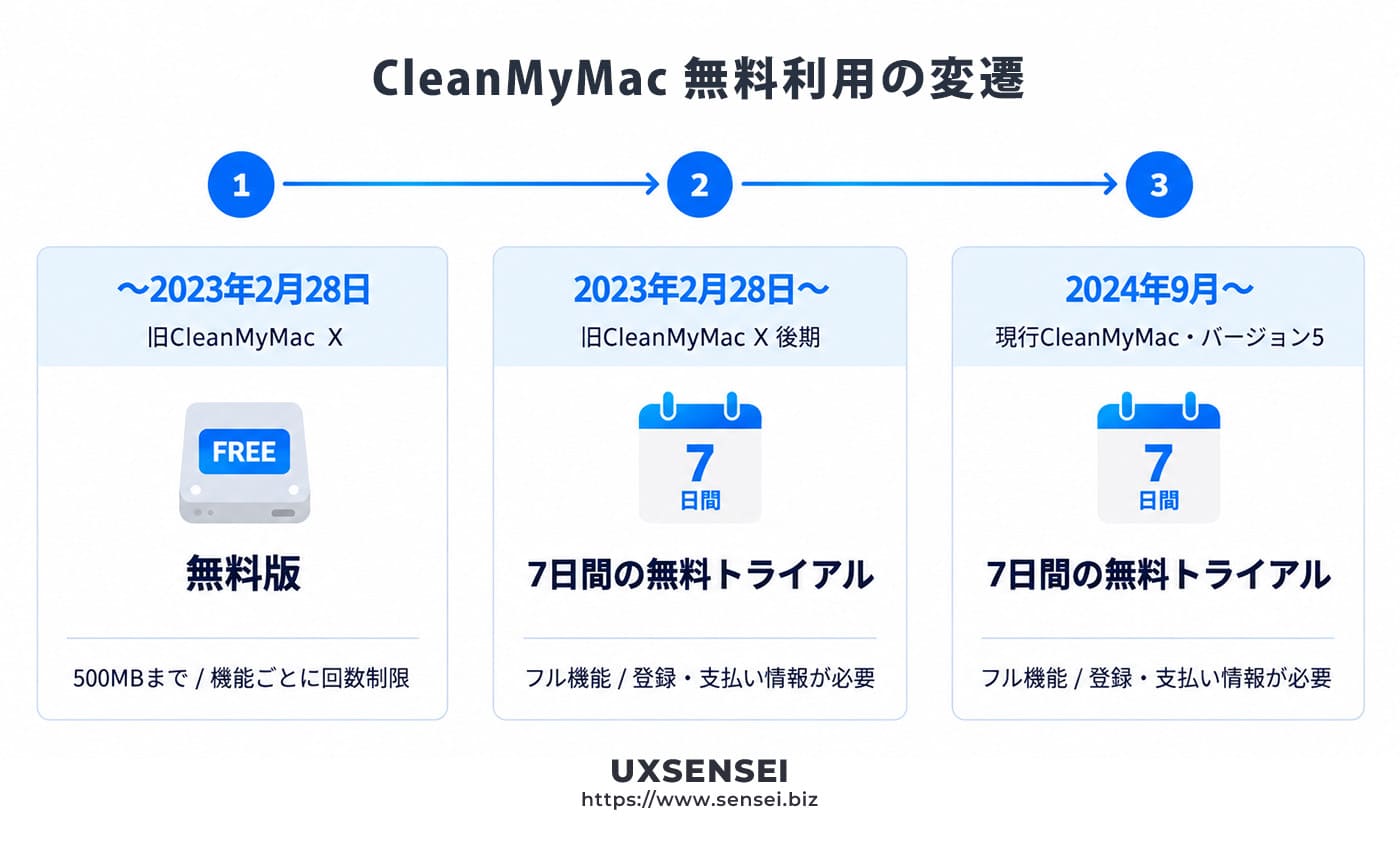
つまり、「500MBまで無料で使える」というのは、2023年2月までの旧CleanMyMac Xの話です。
当時の無料版はフル機能を試せないことへの不満が多く、「7日間だけ、その代わり全部使える」という形に切り替わりました。
この変更から数年以上たった今も、旧仕様のまま更新されていない解説記事は少なくありません。当時の仕様をもう少し詳しく知りたい方は、この記事の後半「昔の無料版」の章にまとめてあります。
「無料ダウンロード」「無料版」「無料トライアル」の違いは?
もう1つ、混乱のもとになっているのが言葉の問題です。
公式サイトやApp Storeには「無料でダウンロード」「無料アプリ」といった表記がありますが、「無料でダウンロードできる」ことと「無料版がある」ことは別です。
| 言葉 | 意味 | 現在のCleanMyMacでは |
|---|---|---|
| 無料ダウンロード free download | アプリ本体を無料で入手できること | 可能 |
| 無料版 free version | 期限なしで使える代わりに、機能や容量に制限がある版 | ない 2023年2月に廃止されました。 |
| 無料トライアル free trial | 一定期間、有料版と同じ機能を無料で試せる仕組み | ある 7日間・フル機能を試すことができる |
この記事で「無料で試す」と書いているときは、すべて3つ目の「無料トライアル」のことです。次の章では、この無料トライアルと有料版の違いを具体的に比較します。
無料で試す3つの方法と比較
- CleanMyMacの実力を試すなら、公式ストアの無料トライアル一択。
- App Store版は解約が手軽な反面、システムの掃除やメモリ解放など一部の機能が使えません
- Setappは、CleanMyMacを含む260以上のMacアプリをまとめて7日間試したい人向け
7日間の無料トライアルは、どこから始めるかで「使える機能」「必要なもの」「解約する場所」が変わります。まず3つを1つの表で比べてみましょう。
| 比べる項目 | 公式ストア | App Store版 | Setapp |
|---|---|---|---|
| 使える機能 | フル機能 | 一部制限あり | フル機能 |
| 期間 | 7日間 | 7日間 | 7日間 |
| 管理 | MacPawのマイページ | Appleのサブスク管理画面 | Setappのマイページ |
| 選べる料金プラン | 年額 月額 買い切り | 年額 月額 買い切り | 年額 月額 買い切り |
| 割引制度 | あり | なし | あり |
| 返金保証 | あり | なし | 条件付きであり |
| 向いている人 | フル機能で試して、安く買いたい | Appleアカウントでサブスク管理したい | たくさんのMacアプリをまとめて試したい / 買い切りは検討外 |
- 2026年9月時点
- MacPaw公式ヘルプ・App Store商品ページをもとに作成
- 有料版の料金・割引制度は、 料金一覧(料金記事) をご覧ください
それぞれの中身を、順番に見ていきます。
公式ストア(MacPawストア)の無料トライアル
3つの中で唯一、フル機能が使えて、公式の割引制度や返金保証が付くのが公式ストアの無料トライアルです。
始めるのに次の3つが必要で、ここが「無料なのに買わされるの?」と不安になるポイントでもあります。
- MacPawアカウントの登録(メールアドレスとパスワード)
- ライセンスの予約(トライアル終了後に有効になる「年間サブスクリプション」の予約)
- 支払情報の登録(クレジットカード、PayPalなど)
無料トライアルの申込の条件として、トライアル期間終了後に自動課金されるライセンスの購入が必須です。
もし、7日間の無料トライアル期間終了後に自動決済されるのが不安な方は、無料トライアルの申込後に「MacPawのマイページから購入したライセンスをキャンセルする」ことで、自動決済されなくなります。
私も実際に試してみましたが、「トライアル期間終了後に自動課金されるライセンス」の選択肢が年間サブスク一択なのに違和感を覚えました。
私はこの点をMacPawのサポートチームに直接問い合わせたところ、「無料トライアルは年間サブスクを購入する人にだけ利用できるという仕様らしく、月間サブスクや一括購入したライセンスには無料トライアルをつけることができないという理由で、年間サブスク一択という画面設計になっているということです。
不具合でも、年間プランを買わせる罠でもなく、MacPaw社の仕様がそうなっているだけでした。
ちなみに、好きなプランで購入するには、トライアル期間中に予約をキャンセルしてから好きなプランを選んで購入してくださいとのことです。(MacPawサポートチームの回答を要約)。
- 申し込みが終わったら、その場で予約をキャンセルする(キャンセルしても、申し込みから7日間はフル機能のまま使えます。止まるのは7日後の自動決済だけ)
- キャンセルすると、登録したカード情報も自動で削除される(開発元に確認済み)
- 途中で「キャンセルするとアプリにアクセスできなくなります」と表示されても、そのまま進めてOK(トライアル期間中は問題なく使えます)
申し込みからキャンセル、そして購入までの画面つきの手順は、料金記事で1画面ずつ解説しています。実際に操作するときは、こちらを見ながら進めてください。
無料トライアルは1アカウント1回だけ
無料トライアルはMacPawアカウント1つにつき1回のみです(MacPaw確認済み)。「とりあえず申し込んで放置」すると、試すつもりだった7日間を使わずに権利だけ消費してしまいます。実際に試せる時間がとれる週に申し込むのがおすすめです。
CleanMyMacの初回起動時に求められる「フルディスクアクセス」の許可は、システムの深い場所を掃除するために必要な権限で、macOSの設定からいつでも取り消せます。
詳しくは フルディスクアクセスを許可して大丈夫?で解説しています。
App Store版の無料トライアル
CleanMyMacは、Mac App Store でも販売しています。
App Store版のトライアルも7日間利用できます。
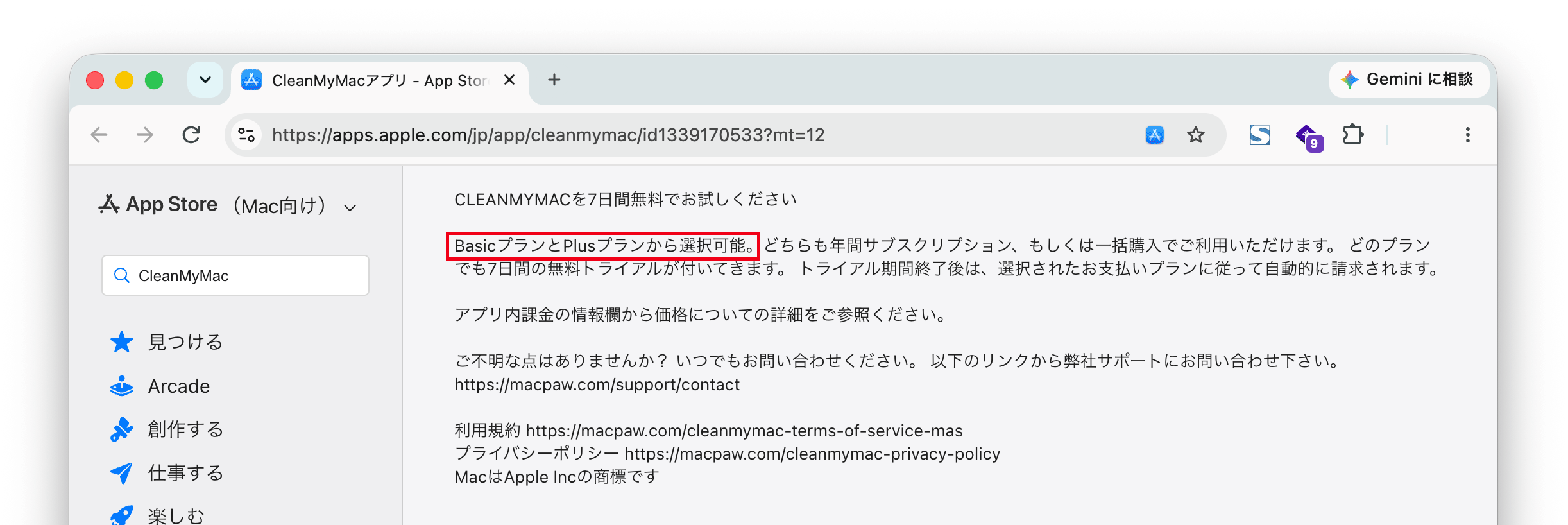
Web版のApp Storeに「BasicプラントPlusプランから選択可能」と記載されていますが、古い情報です。Macのアプリ版のApp Storeにはこの表記がなく、実際にダウンロードしてもプランを選択する画面はありませんでした(2026年09月10日現在)
App Storeでダウンロードしたアプリは、決済も解約もAppleで管理できるのがメリットです。
- システム設定Apple Accountメディアと購入スクリプション管理 からサブスクの解約もできる
ただし、App Store版には大きな注意点があります。Appleの審査ポリシーの制約で、公式ストア版にある機能の一部が使えません。MacPawの公式ヘルプに掲載されている一覧をまとめると、次のとおりです。
App Store版で使えない機能一覧
| 分類 | App Store版で使えない機能(主なもの) |
|---|---|
| スマートケア/クリーンアップ | システムキャッシュの削除、システムログの削除、言語ファイルの削除、ユニバーサルバイナリの削除、iOSデバイスのバックアップ削除、DNSキャッシュのフラッシュ、メモリ解放 |
| パフォーマンス | メンテナンスタスク8項目(ディスクのアクセス権修復、Mailの高速化 など) |
| プロテクション | Safariのプライバシー項目の削除、Wi-Fiネットワークの削除、アプリケーションの権限管理 |
| 通知・モニター | マルウェア検出のアラート、アプリ更新の通知、Bluetooth機器のバッテリー低下警告 |
- 出典:MacPaw公式ヘルプ
上記の通り、使えないのは「おまけ機能」ではありません。
システムキャッシュの削除やメモリ解放は、CleanMyMacを使う一番の目的になる部分です。App Store版のトライアルで「思ったほど空き容量が増えない」「速くならない」と感じても、それはCleanMyMacの実力ではなく、App Store版の制限による可能性があります。
App Storeの価格は公式ストアとほぼ同じ水準ですが、公式ストアと違って「割引制度」や「返金保証」は適用されません。
Setappの無料トライアル
Setappは、MacPawが運営するMacアプリの定額サービスです。
月額または年額で、CleanMyMacを含む260以上のMacアプリが使い放題になります。こちらにも7日間の無料トライアルがあり、Setapp版のCleanMyMacは公式ストア版と同じフル機能です。
向いているのは、CleanMyMacだけでなく「他の便利なMacアプリもまとめて試したい」という方です。逆に、CleanMyMacを買い切りで持ちたい方には向きません。Setappには買い切りがなく、解約するとCleanMyMacも使えなくなるためです。
3つのうち「どれを選ぶべき?」
CleanMyMacの無料トライアルを試すなら、公式ストアをおすすめします。
- フル機能を試して安く購入したい 公式ストア一択
フル機能で試せて、買うときは割引と返金保証が使える - とにかく解約の手軽さを優先したい App Store
CleanMyMacのメイン機能(システムの掃除・メモリ解放)が使えない - 他のMacアプリもまとめて試したい Setapp
大量のアプリを使う人にはおすすめですが、買い切り版が無い
公式ストアの「ライセンスの予約購入」に関しては、購入から無料トライアル終了日までに「キャンセル」すれば、無料トライアル後に自動課金されることはありません。
キャンセル後も無料トライアル期間の7日間は、CleanMyMacをフル機能で試せます。気に入ったら、そのときに「買い切りとサブスクのどちらが得か?」を検討して購入すれば問題ありません。
【旧情報】昔の無料版(〜2023年2月・CleanMyMac X時代)
CleanMyMacの「無料版」は、2023年2月28日に廃止
最新版では、利用できません。
更新を怠っている他社のWebページやブログでは、「CleanMyMacの無料版がある」と紹介されていることが多く、混乱を解くためにこの章を設けました。
2023年2月28日まで、旧CleanMyMac X(バージョン4)には、期限なしで使い続けられる無料版がありました。ダウンロードにクレジットカードの登録は不要で、購入前に「操作感」を確かめるための体験版という位置づけです。ただし、無料のまま使い続けられないように、2つの制限がかかっていました。
| 旧CleanMyMac Xの無料版 | 内容(旧CleanMyMac Xの無料版) |
|---|---|
| 削除できる容量 | 全機能あわせて合計500MBまで。 スキャン自体は無制限だが、800MBの不要ファイルが見つかっても削除できるのは500MB分だけ (再起動しても回復しません) |
| 機能の実行回数 | 5種類13機能それぞれに上限あり。 (例)速度改善・最適化は2回まで、メンテナンスタスクは1回のみ、アプリの完全削除は2個まで、プライバシー項目の削除は1回のみ。ウイルススキャンの結果とCookieは削除不可 |
つまり当時の無料版は、「有料版の廉価版」ではなく、買う前の最終確認用という位置付けした。
それでも「フル機能を試せない」という不満は多く、2023年2月28日に「7日間限定・フル機能」の無料トライアルへ切り替わり、代わりにアカウント登録とライセンスの予約が必要になりました。以前はカード登録なしで使えたので、今の仕様に「無料なのに買わされるの?」と驚くのも無理はありません。
この切り替えから3年以上たった今も、「500MBまで無料で使える」と書かれた記事や動画は数多く残っています。それらはすべて旧CleanMyMac X時代の古い情報です。
MacPawの公式ヘルプにも旧バージョン向けのページが残っているため、インターネットの検索やAIの回答に混ざって出てくることがありますが、現在の仕様は本記事の冒頭でお伝えした通りです。
- そもそもCleanMyMac(バージョン5)に「無料版」はありません(2026年9月時点)
- 現在あるのは、有料版と同じフル機能が7日間だけ使える7日間の「無料トライアル」のみ
- 公式ストア・App Store・Setappの3つのルートから無料トライアルを申し込めます
今、無料でCleanMyMacを試したい方は、7日間のフル機能が使える無料トライアルにお申し込みください。
よくある質問
【まとめ】無料版はないが、7日間フル機能で試せる
- 最新版のCleanMyMacに、「無料版なし」(500MBまで無料は、2023年2月までの旧仕様)
- 無料で使えるのは、7日間フル機能を使える「無料トライアル」
- 無料トライアル時のCleanMyMacと有料版との違いは、7日間の期間縛りだけ。
公式ストアからダウンロードすれば、機能の差はない - 無料トライアル申込時に強制される「ライセンスの予約購入」は、7日以内にキャンセルすれば課金されず、7日間はフル機能で無料トライアルを使える
App Store版は手軽ですが、CleanMyMacの本領であるシステムの掃除やメモリ解放が試せません。「思ったほど効果がない」と判断する前に、公式ストア版のフル機能で確かめてみてください。
無料トライアルで納得できたら、次は「どのプランで買うか」です。あわせて以下の記事をご覧ください。