UXSENSEI です。
世界的に評判の高いMacクリーナー CleanMyMac(旧CleanMyMac X)を使ってみたい。
でも、いくらかかるの?
買うなら最安値で安く買いたい!
この記事は、そんな購入直前の方のために作った最新の「料金・割引」のお役立ちガイドです。
結論
- CleanMyMacの料金は、
約1,400円/月、約4,800円/年、約12,800円/買い切り(2026年9月時点) - 最安値で買う方法は、
公式ストアでのみ適用される「7つの割引制度」を活用する - 安心して購入できるショップは、
返金保証制度付きの「公式サイト」

CleanMyMacの料金表【2026年最新】
全プラン料金一覧(年間サブスク・月間サブスク・一括購入)
CleanMyMacの最新の料金は以下の通りです。
| プラン | Mac1台のプラン | Mac2台のプラン | Mac5台のプラン |
|---|---|---|---|
| 年間サブスク | 4,813 円 | 7,701 円 | 15,401 円 |
| 月間サブスク | 1,444 円 | 2,407 円 | 4,813 円 |
| 一括購入 (買い切りの永久ライセンス) | 12,826 円 | 20,527 円 | 41,062 円 |
- Mac1台・2026年9月時点(税込)
- CleanMyMacの価格は為替の影響で日々変動します。最新価格は公式ストア
 でご確認ください
- 年間サブスク、一括購入は、30日間の返金保証付き
- 月間サブスクは、14日間の返金保証付き
注目してほしいのは、「数量割引」です。
数量割引の割引率は、2台で20%オフ、5台で36%オフ(月間サブスクのみ2台16.7%/5台33.3%)。この割引率は為替が動いても変わりません。また、「一括購入」のMac5台プランなら、1台ずつ5本買うより23,000円以上お得になる計算です。
家族やチームで複数台のMacを所有している場合は、「まとめ買いが断然お得」です。
なお、6台以上で使いたい場合は、法人向けプランの「CleanMyMac Business」が用意されています。
Amazon や Apple Store で購入した場合は、割引・クーポンは適用外です。
どのプランを選ぶべき?30秒でわかる選び方
迷ったら、使う期間で決めるのがシンプルです。
まずは数ヶ月だけ使ってみたい!
月間サブスク(合わなければすぐやめられる)
1年単位で様子を見たい!
年間サブスク(月間より割安)
Macを使い続ける限り手放す予定はない!
一括購入(長く使うほど1年あたりのコストが下がる)
私は、一括購入(当時の名称は永久ライセンス)を使い続けています。
サブスクと買い切りの損得を金額シミュレーション付きで詳しく知りたい方は、こちらの記事をどうぞ。
無料版と有料版の違い(料金面の要点だけ)
結論から言うと、CleanMyMacに「ずっと無料で使える無料版」は存在しません。
CleanMyMacが用意しているのは、7日間、有料版と同じ機能を全て無料で試せる「無料トライアル」です。
- 無料トライアル: 7日間、フル機能を0円で試せる
- 8日目以降: 継続して使うには、上の料金表のライセンス購入が必要
「買う前に機能や性能を確かめたい」方は、この記事の無料トライアルの申し込み手順からどうぞ。
8日目以降の自動課金を未然に防ぐ解約手順まで含めて解説しています。
無料でどこまで使えるかをさらに詳しく知りたい方は、こちらの記事をご覧ください。
CleanMyMacの7つの割引制度
- CleanMyMac(旧CleanMyMac X)には公式の割引制度が7つあり、条件が合えば最大50%OFFで購入できる
- 誰でも使いやすいのは数量割引と期間限定クーポン。
旧バージョン所有者・他社からの乗り換え・学生ならさらに大きな割引がある - これらの割引がすべて使えるのは公式ストアだけ(30日間の返金保証付き)
CleanMyMacの割引制度は、かなり充実しています。まずは全体像を一覧表でどうぞ。
| 割引制度 | 割引率 | 対象者 | 適用方法 |
|---|---|---|---|
| 数量割引 | 最大36%OFF | 2台以上まとめて買う人 | 自動適用(ストアで台数を選ぶだけ) |
| 期間限定クーポン | 時期による | すべての人 | 配布時にクーポンコードを入力 |
| アップグレード割引 | 最大50%OFF | 旧バージョンの ライセンス所有者 | 公式アップグレードページで手続き |
| 切り替え割引 | 40%OFF ※年間サブスク限定 | 他社クリーナー・セキュリティソフトからの乗り換え | 他社製品の購入証明を提出→クーポン取得 |
| ロイヤルティ割引 | 30%OFF | MacPaw製品の購入歴あり | 購入時のメールアドレスを認証するだけ |
| 学生・教育関係者割引 | 30%OFF | 学生・教師など | 教育機関のメールを提出→コード取得 |
| Apple社・Claris社割引 | 50%OFF | 両社の従業員 | 会社のメールアドレスで購入 |
- Mac1台・2026年9月時点(税込)
- CleanMyMacの価格は為替の影響で日々変動します。最新価格は公式ストアでご確認ください
自分が使える割引がどれか、上から順にチェックしながら読み進めてください。
① 数量割引
2台以上まとめて購入すると自動的に適用される割引です。
料金表で見た通り、割引率は2台で20%オフ、5台で36%オフ(月間サブスクは2台16.7%/5台33.3%)。一括購入のMac5台プランなら、23,000円以上も安くなる計算です。
特別な申請は不要で、公式ストアで台数を選ぶだけで割引後の価格が表示されます。家族のMacやサブ機がある方は、まとめ買いが断然お得です。
申請手順
- こちらのリンクから公式サイトへ移動する
- 画面上部の「今すぐ購入」ボタンをクリック
- 「年」「月」「一括購入」から支払方法を1つ選択
- 「Mac2台のプラン」か「Mac5台のプラン」のどちらか1つを選択
- 「数量割」された料金が表示されます
- 「今すぐ購入」ボタンをクリックし、購入手続きを進める
現在、「毎日割引」は終了しています
旧CleanMyMac Xの時代は、料金表が毎日何かしら値引きされていて定価で売られている日がなく、当ブログではこれを「毎日割引」と呼んで紹介していました。
現在の新しいCleanMyMacでは、この常時値引きは確認できません。
いつ買っても適用される割引は、この数量割引だけです。他のサイトで「毎日割引」の情報を見かけた場合は、旧バージョン時代の古い情報なのでご注意ください。
② 期間限定クーポンの入手方法と使い方
MacPaw社は、ホリデーシーズンや特別なイベントに合わせて、期間限定のクーポンコードを配布しています。割引率はその年によって変動する可能性がありますが、公式ヘルプにも明記されている正式な制度す。
公式が挙げている配布例は「クリスマス」と「ハロウィン」です。
私の経験上、「ブラックフライデー」や「年末年始」のセール時期もクーポンコードが配布されますね。
ただし、これらのコードの有効期間は短いため、手に入れたら早め使用が鉄則です。
クーポンを逃さないための準備は1つだけです。
私のX(旧Twitter)をフォローして頂ければお知らせします。
申請手順
- こちらのリンクから公式サイトへ移動する
- 画面上部の「今すぐ購入」ボタンをクリック
- ページを下の方にスクロールし、「クーポンコードをお持ちですか?」とクリック
- 取得したクーポンコードを入力し、「確認」をクリック
- 画面の指示に従って、クーポンを適用した割引料金で購入手続きを進める
③ アップグレード割引(旧バージョン所有者は最大50%OFF)
旧バージョンの「CleanMyMac X」をお使いの方は、割引価格(または無料)で最新版の「CleanMyMac」にアップグレードできます。割引率はライセンスの種類で条件が変わります。
| 現在のライセンス | 最新版へのアップグレード条件 |
|---|---|
| CleanMyMac X(一括購入) | 最新版の一括購入 or サブスク購入時に最大50%OFFで移行できます。 旧ライセンスのCleanMyMac Xは、その後も継続して使えます。 |
| CleanMyMac X(サブスク) | 無料で最新版のサブスクに切り替えできます。 切り替え後は、旧ライセンスのCleanMyMac Xは無効化されます。 |
| CleanMyMac Classic/2/3 | サポートチームへの問い合わせが必要 |
- 最新版の動作にはmacOS Big Sur 11以降・画面解像度1280×800以上が必要です
アップグレードは公式のアップグレードページから、ライセンス購入時のメールアドレスでMacPawアカウントにログイン(未作成なら無料で作成)して手続きします。
旧バージョンの「CleanMyMac X」の一括購入版を使い続けてきた方にとっては、半額で最新版に乗り換えつつ旧版も手元に残る、実質的にいちばんお得な移行ルートです。
申請手順
- こちらのリンクから公式サイトへ移動する
- 画面上部の「今すぐ購入」ボタンをクリック
- ページを下の方にスクロールすると「特別キャンペーン」のセクションがあります。
- 「CleanMyMac にアップグレード」の説明部分で「今すぐアップグレード」とクリック
- 最新版との違いを解説したページが開きます。
- 「アップグレードオプションを見る」ボタンをクリック
- 「次へ」ボタンをクリックし、画面の指示に従ってアップグレードしてください
④ 切り替え割引(他社製品からの乗り換えで1年サブスクが40%OFF)
他社のMacクリーナーやセキュリティソフトを使っている場合、CleanMyMacの年間サブスクリプションを40%OFFで購入できます。
注意点は、割引対象が年間サブスクリプションであること。一括購入(買い切り)には適用されないので、買い切り希望の方はアップグレード割引やロイヤルティ割引など他の割引制度を使って、お得に購入できるかをチェックしてみてください。
申請手順
- こちらのリンクから公式サイトへ移動する
- 画面上部の「今すぐ購入」ボタンをクリック
- ページを下の方にスクロールすると「特別キャンペーン」のセクションがあります。
- 「切り替え割引を取得」の説明部分で「割引を希望する」とクリック
- 切り替え割引の申請ページが開きます。画面を下までスクロールすると、「What Mac cleaner or antivirus have you purchased?」という申請フォームがあります。
- フォームに必要事項を入力し、「Request a Discount」ボタンをクリック
- フォームに入力したメールアドレス宛てにクーポンコードが送られます。
- 届いたメールの指示に従って、クーポンを適用した割引料金で購入手続きを進める
以前、私がMacPawに直接問い合わせたところ、ノートン や ウイルスバスター
 などのウイルス対策ソフトも適用対象との回答をもらっています。
Macにウイルス対策ソフトを入れている方は多いはずなので、実はかなりの人が対象になる割引です。
CleanMyMacにもウイルス対策機能があるため、ノートンやウイルスバスターを解約し、年間のランニングコストを節約している方もいらっしゃいます。
⑤ ロイヤルティ割引(MacPaw製品の購入歴で30%OFF)
開発元MacPaw社の製品を過去に1度でも購入したことがあれば、MacPawストアでのすべての購入が30%OFFになります。
- CleanMyMac以外のMacPaw製品(CleanMyPhoneなど)の購入歴も対象
- 過去の購入がサブスクでも一括購入でも対象
申請手順
- こちらのリンクから公式サイトへ移動する
- 画面上部の「今すぐ購入」ボタンをクリック
- ページを下の方にスクロールし、「他のMacPaw製品をお持ちですか?」とクリック
- 以前の購入に使用されたメールアドレスを入力し、「確認」をクリック
- 画面の指示に従って、クーポンを適用した割引料金で購入手続きを進める
MacPawストアで過去の購入に使ったメールアドレスを認証するだけで、以降はストアに割引価格が表示されるようになります。
⑥ 学生・教育関係者割引(30%OFF)
学生や教師であれば、最新版を30%OFFで購入できます。教育機関のメールアドレスを提出すると、割引コードがメールで届きます。
教育機関のメールアドレスとは、大学や高校などの学校が、在校生や教職員に配る専用のメールアドレスです。学校からの連絡や授業で使うほか、学生が就職活動や学割の証明に使うこともできます。
(例)メールアドレスの後半(@マーク以降)に、「ed.jp」「edu」などの専用の文字が入るメールアドレス
⑦ Apple社・Claris社の従業員割引(50%OFF)
Apple社、またはAppleの子会社Claris社(旧FileMaker社)の従業員は、50%OFFで購入できます。個人に発行されたAppleまたはClarisのメールアドレスがあれば、それを使って割引価格で購入できます。
最安値で買えるのはどこ?結論は公式サイト
- CleanMyMacを最安値で買えるのは、Amazonでも家電量販店でもなく公式サイト(MacPawストア)
- 理由はシンプルで、7つの割引制度 と 30日間の返金保証 が使えるのは公式サイトだけ
CleanMyMacは公式サイトのほかに、Amazon・楽天市場・Yahoo!ショッピング・App Storeでも購入できます。
「ポイントが付くからAmazonや楽天のほうがお得では?」と思うかもしれませんが、結論は公式サイト一択です。値段だけで決めると損をする理由を、順番に説明します。
ショップ別の比較(公式/Amazon/楽天/Yahoo!/App Storeの違い)
| 公式サイト | Amazon | 楽天・Yahoo! | App Store | |
|---|---|---|---|---|
| 購入できるバージョン | 最新版 | 現行版(ソースネクスト無期限版)と旧CleanMyMac X(永年版)が併売 | 古いバージョンのみ | 最新版 |
| 選べる料金プラン | 月間サブスク:○ 年間サブスク:○ 一括購入 :○ | 月間サブスク:× 年間サブスク:○ 一括購入 :○ | 月間サブスク:× 年間サブスク:× 一括購入 :○ | 月間サブスク:× 年間サブスク:○ 一括購入 :○ |
| 7つの割引制度 | ◎ 使える | × | × | × |
| 30日間返金保証 | ◎ あり | × | × | × |
| 機能 | フル機能 | フル機能 | フル機能 | 一部制限あり |
| 購入トラブル | − | 報告あり | − | − |
- Mac1台・2026年9月時点(税込)
- CleanMyMacの価格は為替の影響で日々変動します。最新価格は公式ストアでご確認ください
公式サイトをおすすめする3つの理由
【理由1】割引と返金保証がすべて使えるのは公式だけ
ここまで紹介してきた7つの割引制度が適用されるのは公式サイトで購入された場合だけです。他の販売店の「見た目の価格」が同じでも、割引を使える公式のほうが実質的に安く買えます。さらに、買ってから30日以内なら返金保証もあるので、「失敗したらどうしよう」という心配もありません。
【理由2】Amazon・楽天・Yahoo!では、最新版を買えず、選べるプランも限定的
実は、モール系のストアでも現行版のCleanMyMacは購入できます。国内正規販売店のソースネクストが、現行版の買い切りを「無期限版」という名称でAmazon・楽天・Yahoo!ショッピングで販売しています。
それでも公式ストアをおすすめする理由は、モール系の購入に次の3つの注意点があるからです。
1つ目は、この記事で紹介した7つの割引制度・30日間返金保証・アップグレード割引が、すべて公式ストア限定であること。ソースネクストの無期限版は通常12,870円と公式の一括購入(約12,800円)とほぼ同額ですが、これらの対象外です(ソースネクスト独自の保証や、メジャーアップデートの扱いについては明記がありません)。
2つ目は、旧バージョンとの併売が紛らわしいこと。Amazonでは、MacPaw出品の「CleanMyMac X 永年版」(12,600円)も並んで表示されますが、こちらはひと世代前の旧バージョンです。名前と価格が似ているため、間違えて旧版を買ってしまう事故が起こり得ます。
買い切り版の呼び名の違いと見分け方は、こちらで詳しく解説しています
3つ目は、Amazonでの購入では「ライセンスコードが正しく届かない」「アクティベーション方法が分からない」といったトラブルの報告があることです。詳しくは以下の記事にまとめています。
【理由3】App Store版は機能が制限されている
App Store版は、Appleの審査ガイドラインの都合で一部機能が制限されています。同じお金を払うなら、フル機能の公式版を選ばない理由がありません。
【裏ワザ】25%割引のサプライズクーポンの配布は終了
以前は、次の手順で「25%割引のサプライズクーポン」を取得できましたが、現在は配布されないようです。
- こちらのリンクから公式サイトへ移動する
- 画面上部の「トライアルを入手」ボタンをクリック
- ライセンスの予約購入
- 予約したライセンスをすぐに解約する(解約しても7日間はフル機能でトライルできます)
- トライアルで使い心地を検証し、じっくり考える
- こちらのリンクから公式サイトへ移動する
- 予約購入を解約したユーザーに向けて、25%OFFのサプライズクーポンが表示されます。
- 画面の指示に従って、クーポンを適用した割引料金で購入手続きを進める
【最新版】無料トライアル〜購入までの流れ
CleanMyMacの無料トライアルを申し込むには、7日間のトライアル期間が終了すると自動課金される「料金プラン」と「決済方法」を登録する必要があります。
- 無料トライアル後に自動的に課金される料金プラン(年間サブスクが自動で選択されます)、デバイスの数(1台/2台/5台から選択)、決済方法を事前に登録する必要があります。
- 即日解約できます。解約しても無料トライアルの申し込みから7日間はフル機能で使えます。
解約できるので安心ですが、無料トライアル後にスムーズに有料プランへ移行する仕組みを事前に登録させるのは、さすが海外企業といった感じがしますね。
これを「便利ですね」とすんなりと受け入れられる日本人は私を含めて少ないと思いますが、今はそういう仕組みになっています。(即日解約できるので、安心してください)
サプライズクーポンの配布終了
以前は、次の手順で「25%割引のサプライズクーポン」を取得できる裏技がありましたが、2026年08月現在では配布終了となっていることが判明しました。ご注意ください。
サプライズクーポンを取得して、安く購入する方法
- 無料トライアルの申し込み + MacPawアカウントの作成
- CleanMyMacのアプリのインストール
- 予約購入したライセンスの解約
- サプライズクーポン(25%OFF)を取得
- 割引が適用された料金で購入手続き
① 無料トライアルの申し込み + MacPawアカウントの作成
プランの選択
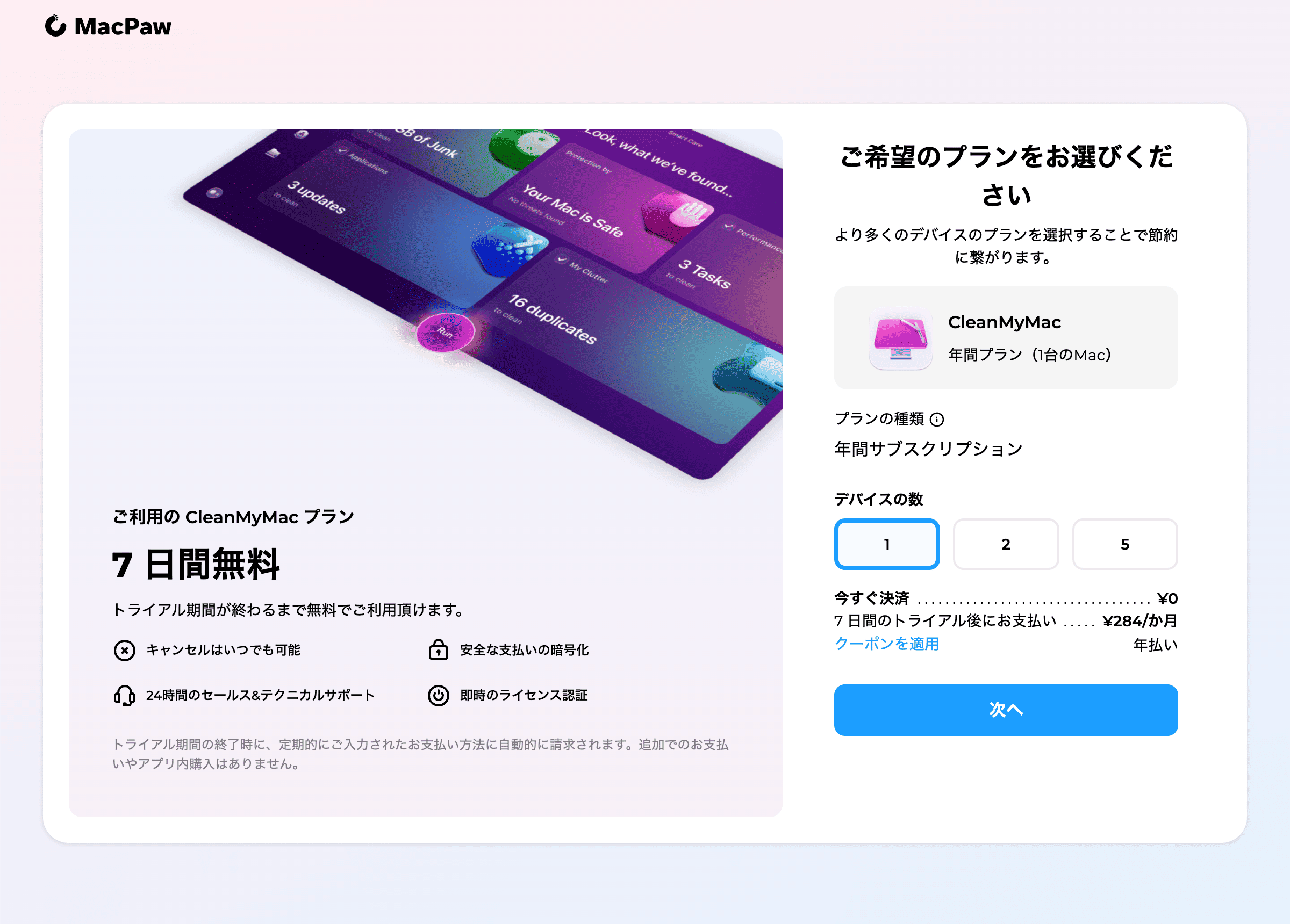
プラン選択の画面ですが、料金プランは自動的に「年間サブスク」が選択された状態で変更できません。
実質、デバイスの数(ライセンス数)しか選択できないことに驚き、MacPaw社に直接お問い合わせをしました。
公式のサポートチームから「年間サブスク」一択な理由を回答いただきましまので、気になる方はこちらをご覧ください(2026年08月)
不具合ではないので、安心して進んで大丈夫です。
- デバイスを「1台」「2台」「5台」から1つ選択します。
- 「次へ」ボタンをクリック
MacPawアカウントの登録(1/2)
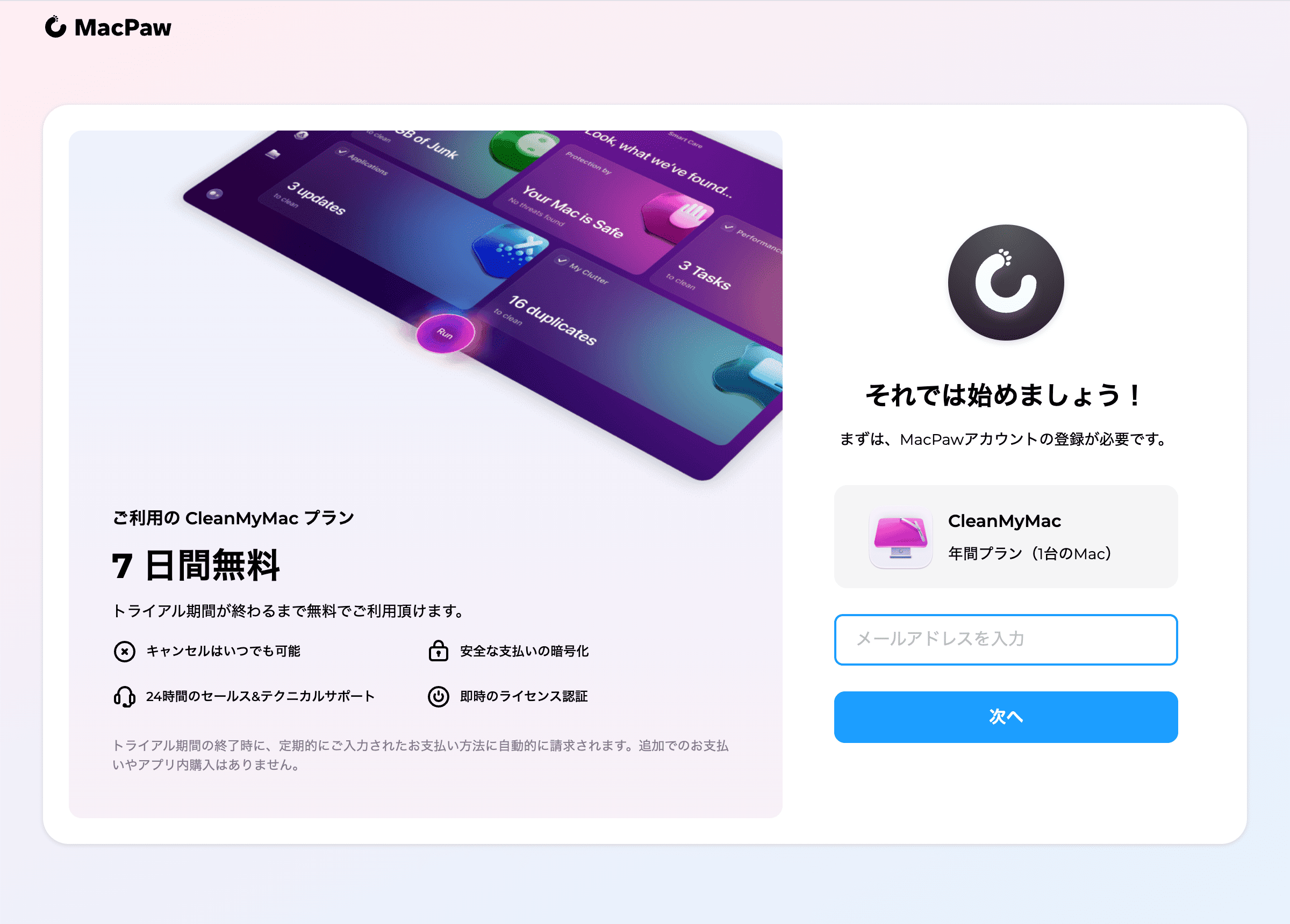
- MacPawアカウント登録のための「メールアドレス」を入力してください
- 「次へ」ボタンをクリック
MacPawアカウントの登録(2/2)
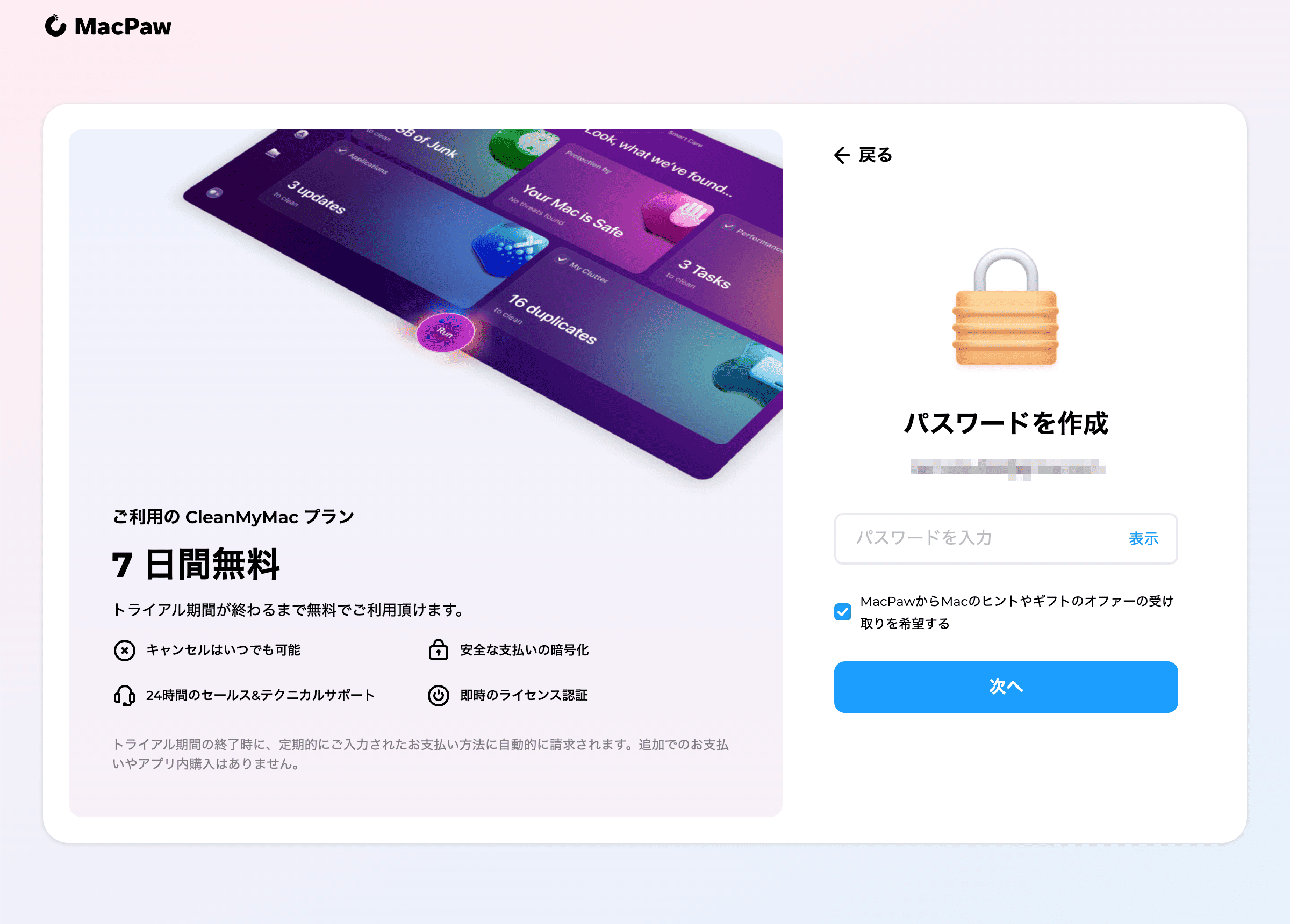
- MacPawアカウント登録のための「パスワード」を入力してください
- 「MacPawからMacのヒントやギフトのオファーの受け取りを希望する」にチェック
- 「次へ」ボタンをクリック
支払方法の設定
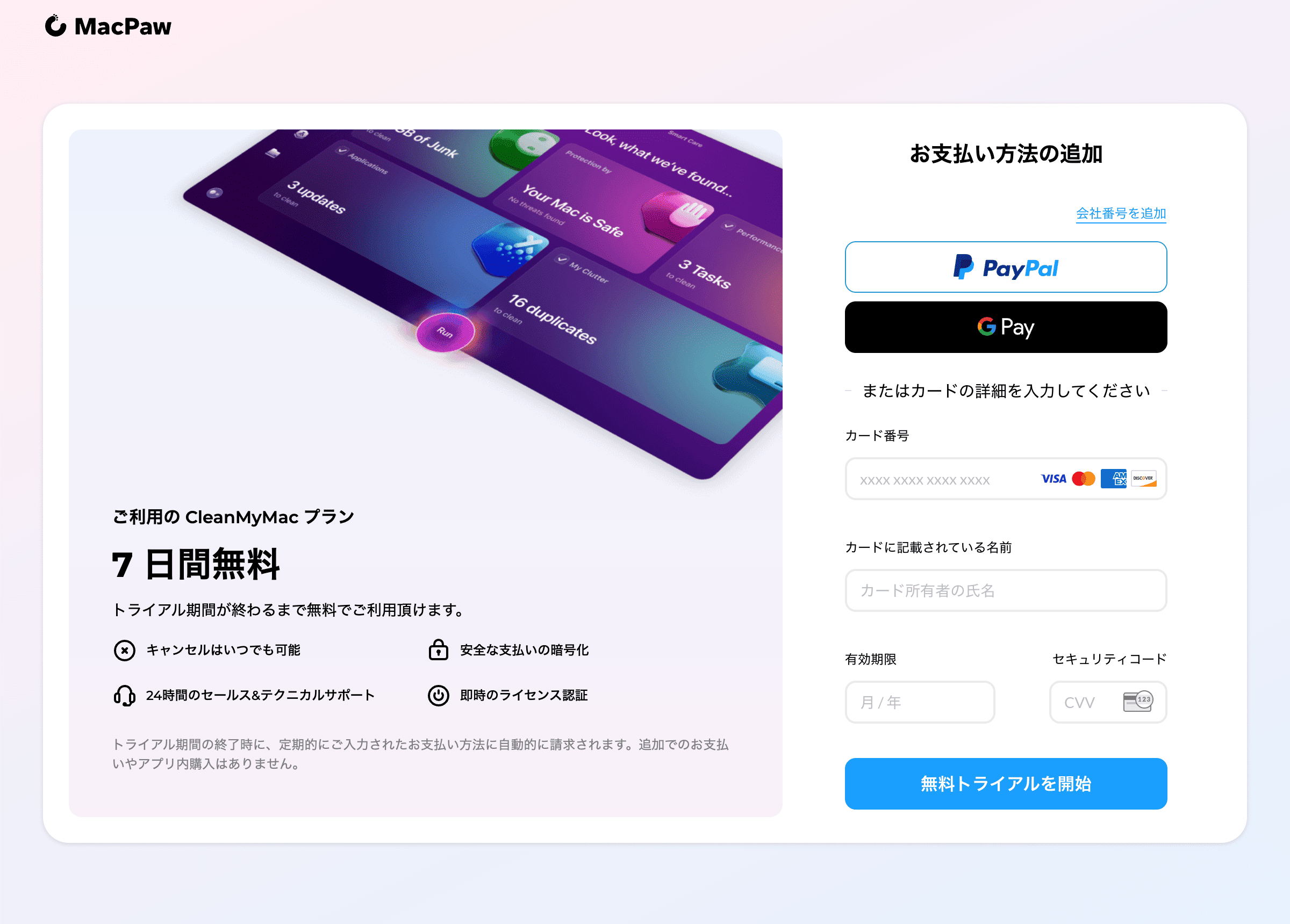
- 支払方法を設定(PayPal / Google Pay / クレジットカードの利用可能)
- 「無料トライアルを開始」ボタンをクリック
この情報は解約すると安全に削除されますのでご安心ください。
無料トライアルの申し込み完了
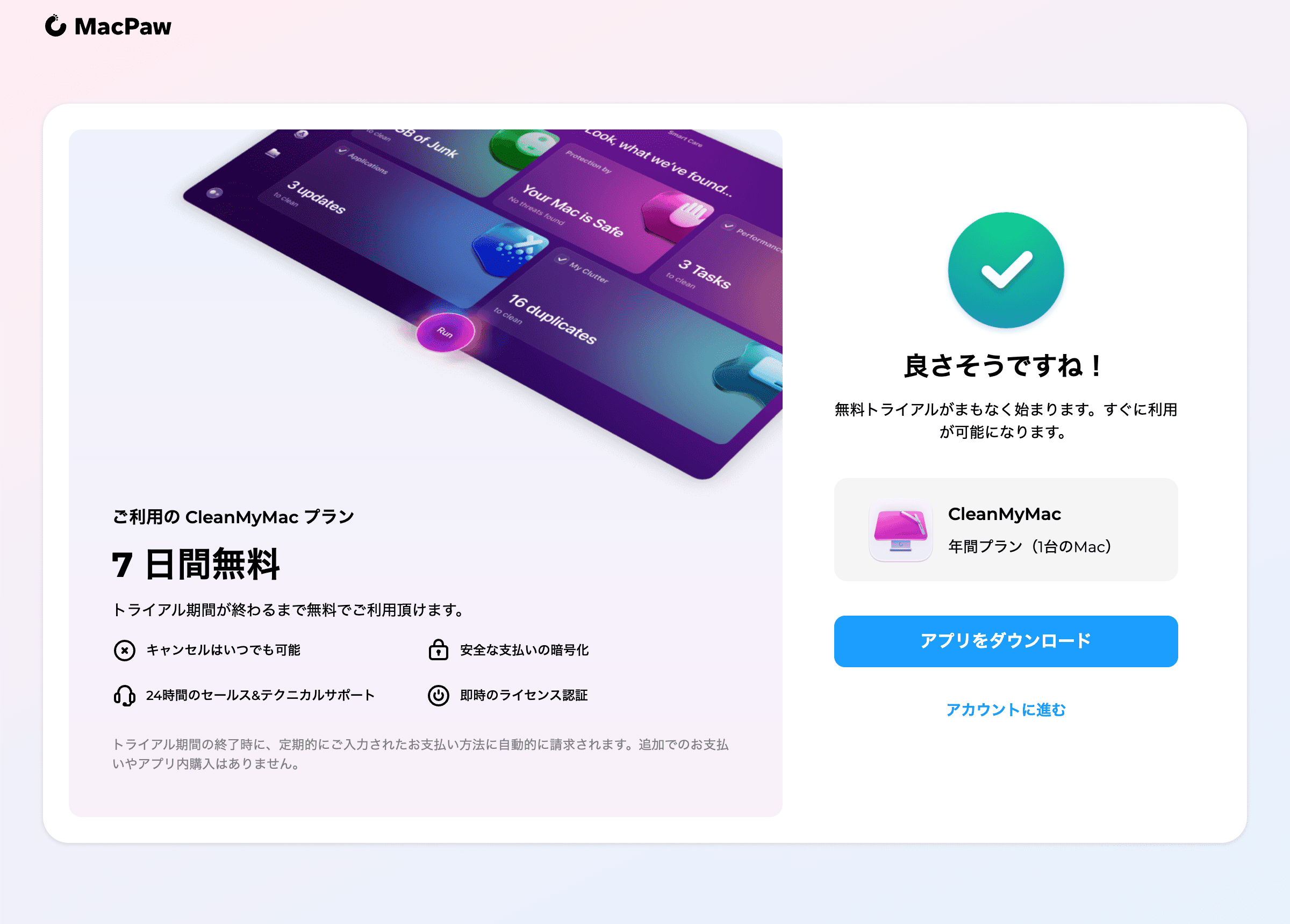
「無料トライアル」と「MacPawアカウント」の申し込みが完了しました。
メールアドレスの認証
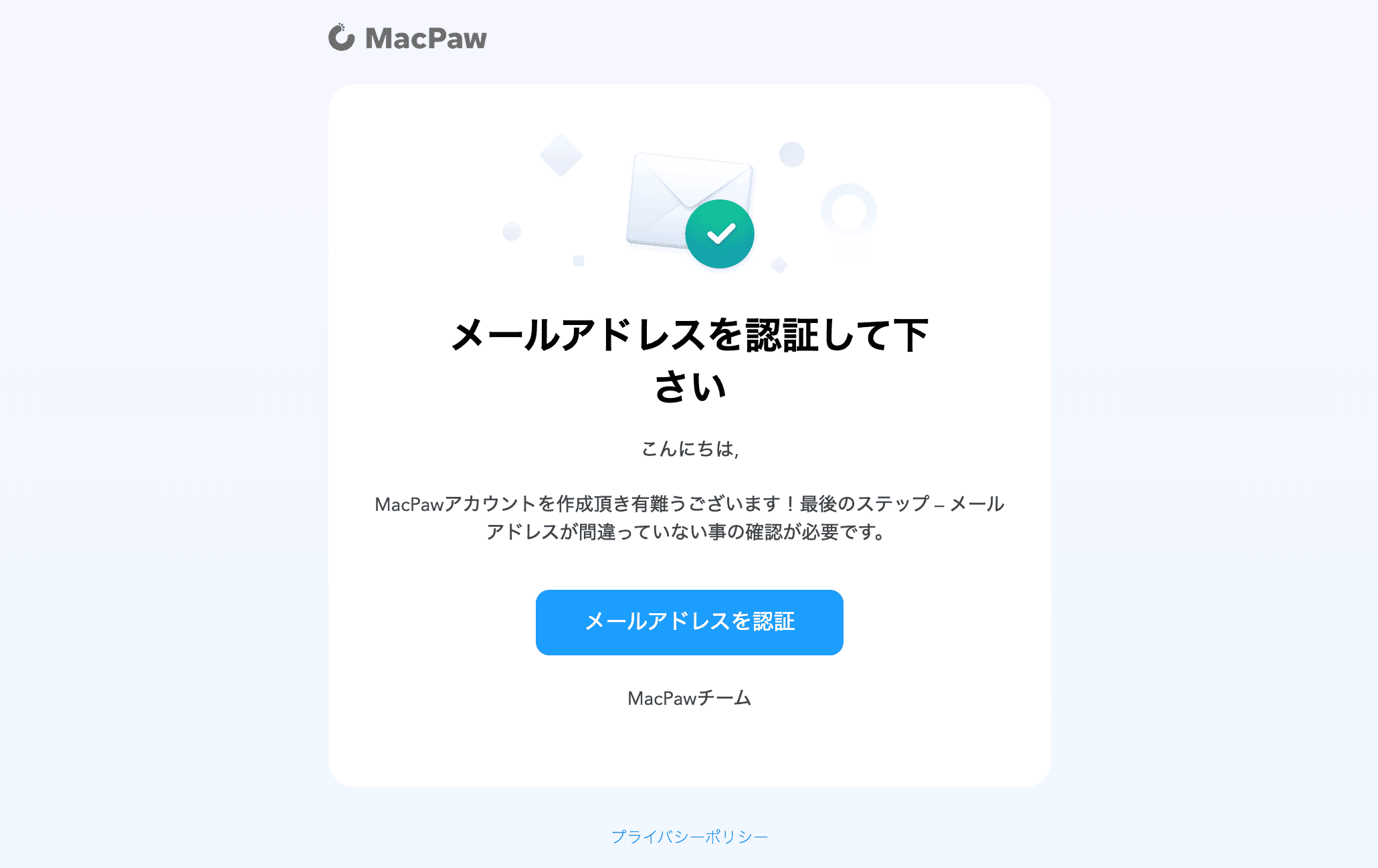
- MacPawアカウント登録の確認メールが届きます
- メール本文の「メールアドレスを認証」ボタンをクリック
- MacPawアカウント登録が完了します。
② CleanMyMacのアプリをインストール
MacPawにログイン
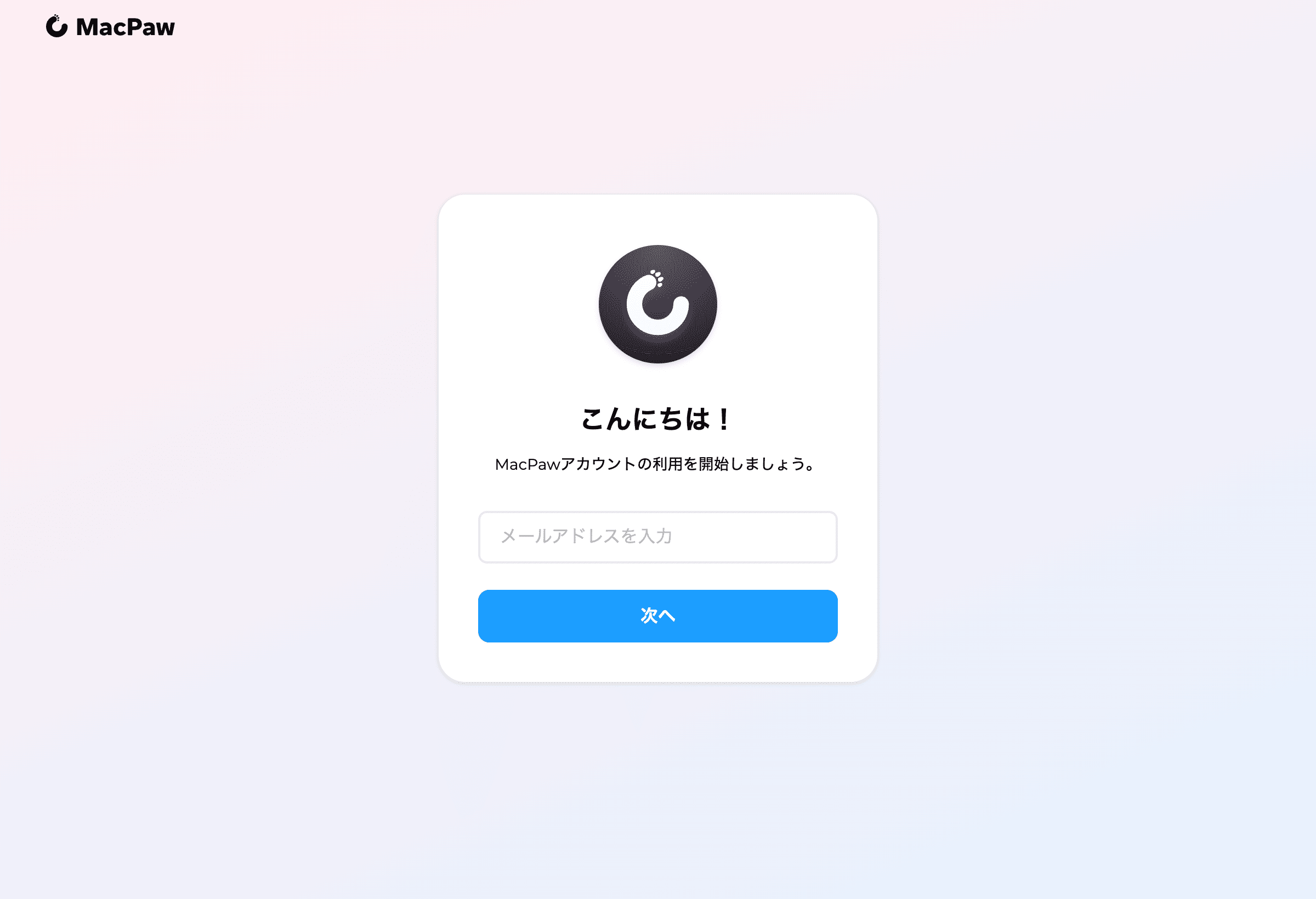
上記のリンクから「MacPaw」のマイページにログインしてください。
インストーラーのダウンロード
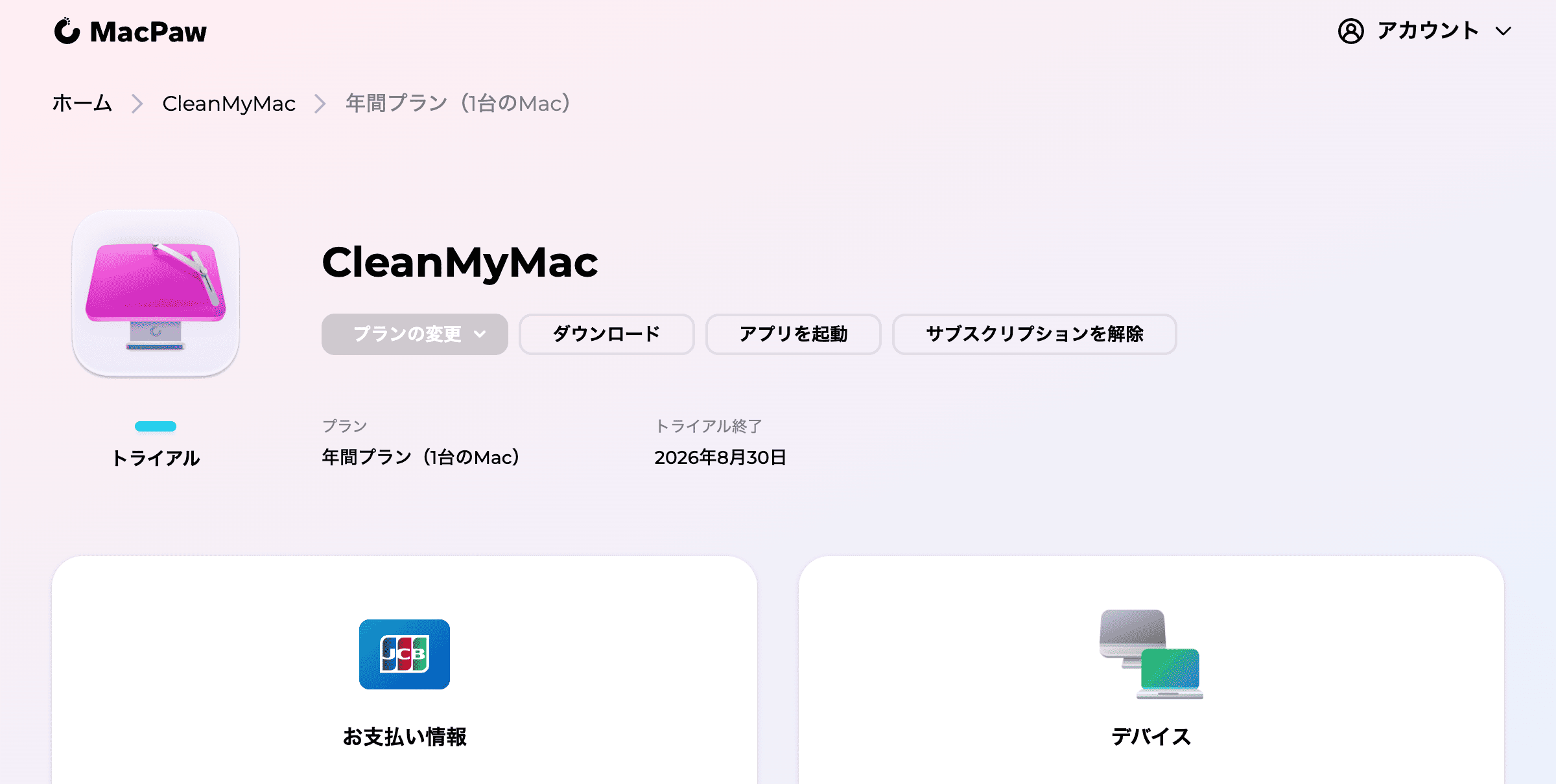
- 「ホーム」>「CleanMyMac」を選択
- 「ダウンロード」ボタンをクリック
- 「CleanMyMac」のインストーラーが、Macにダウンロードされます
MacにCleanMyMacをインストール
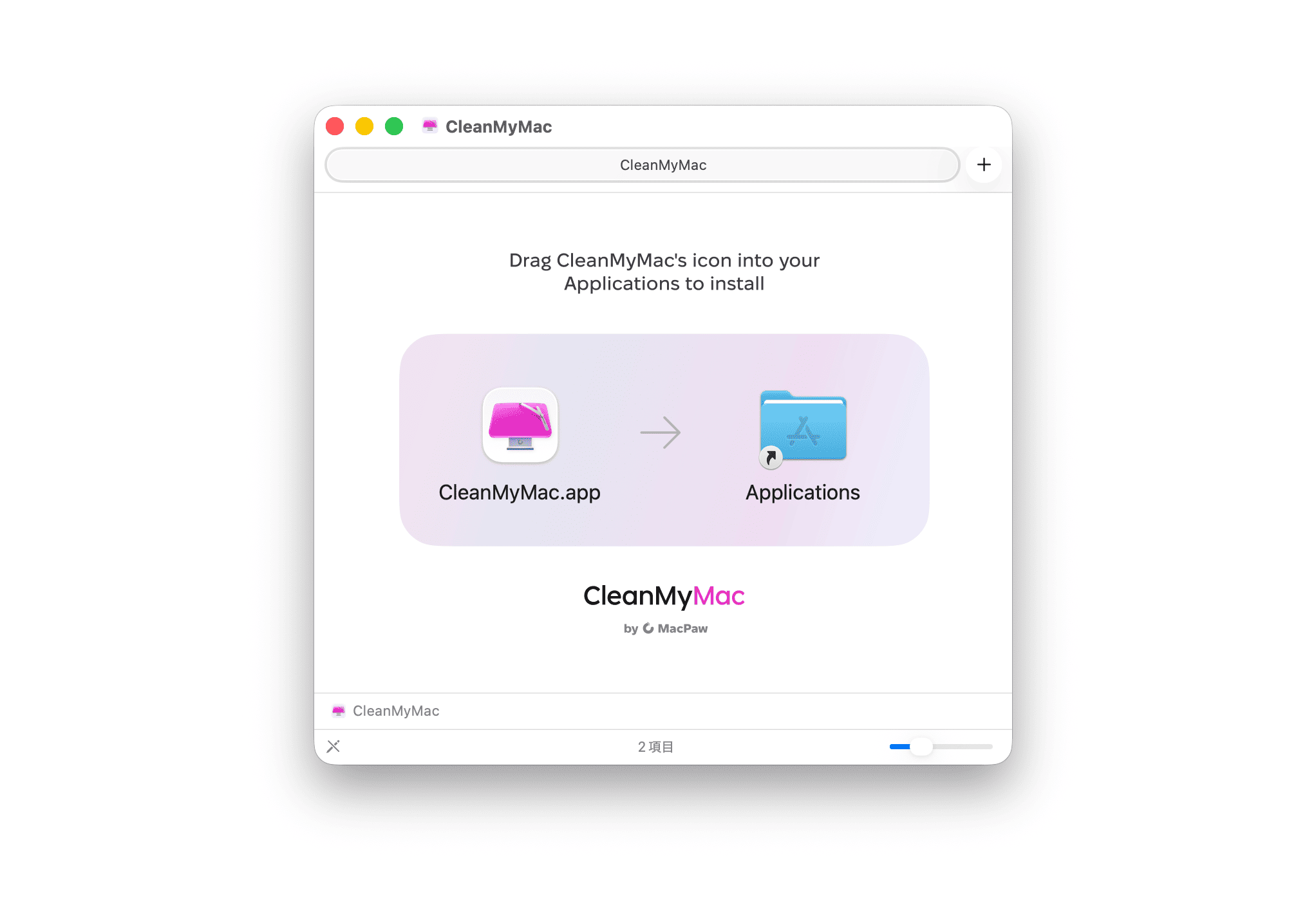
- ダウンロードされたインストーラー(CleanMyMac-default.dmg)をダブルクリック
- 「CleanMyMac.app」を「Applications」フォルダにドラッグ&ドロップ
- インストールが完了します
利用規約とプライバシー通知
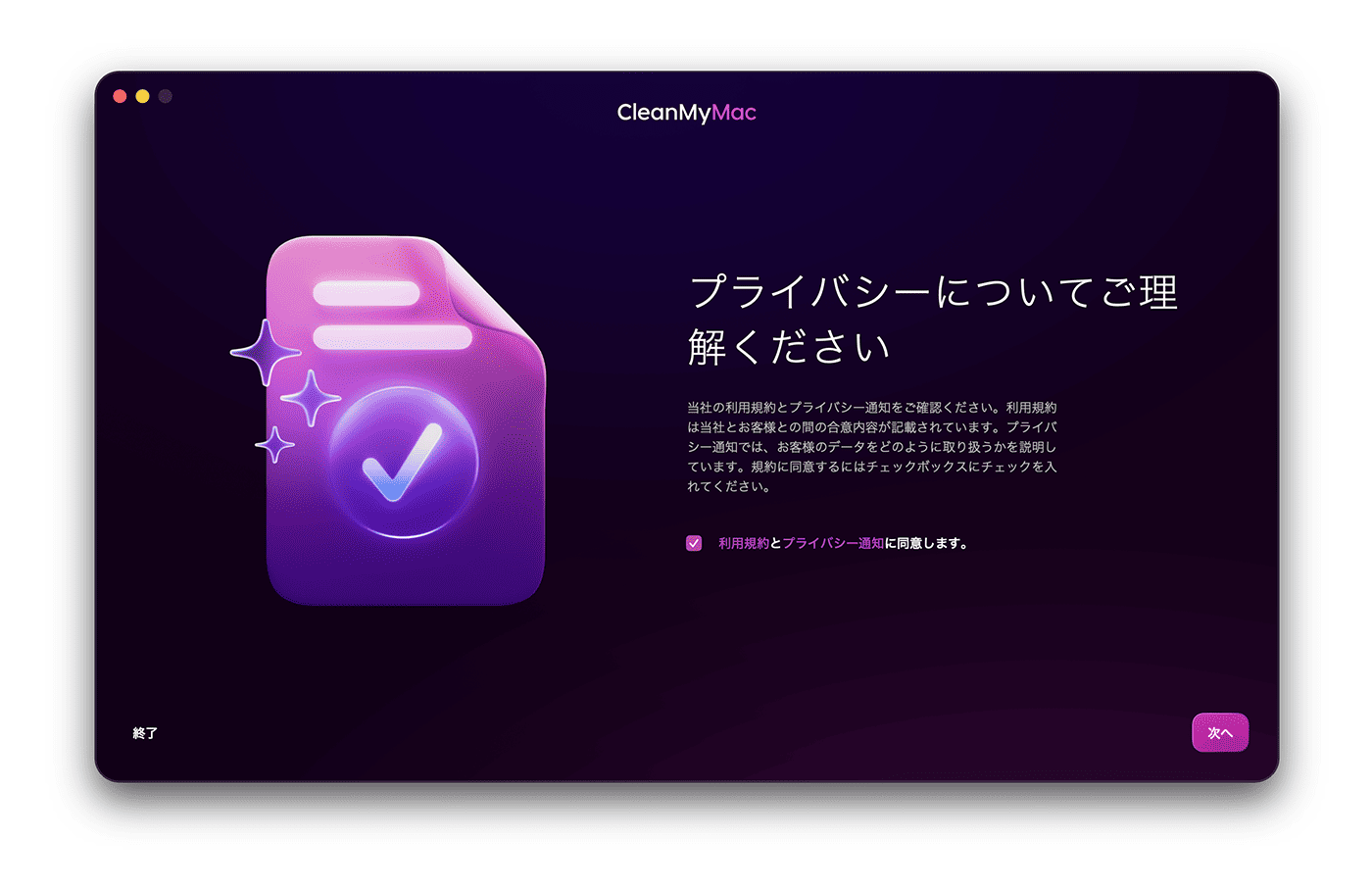
- 利用規約とプライバシー通知のリンクを開き、内容を確認
- 同意するのチェックボックスを選択し、「次へ」ボタンをクリック
権限の選択
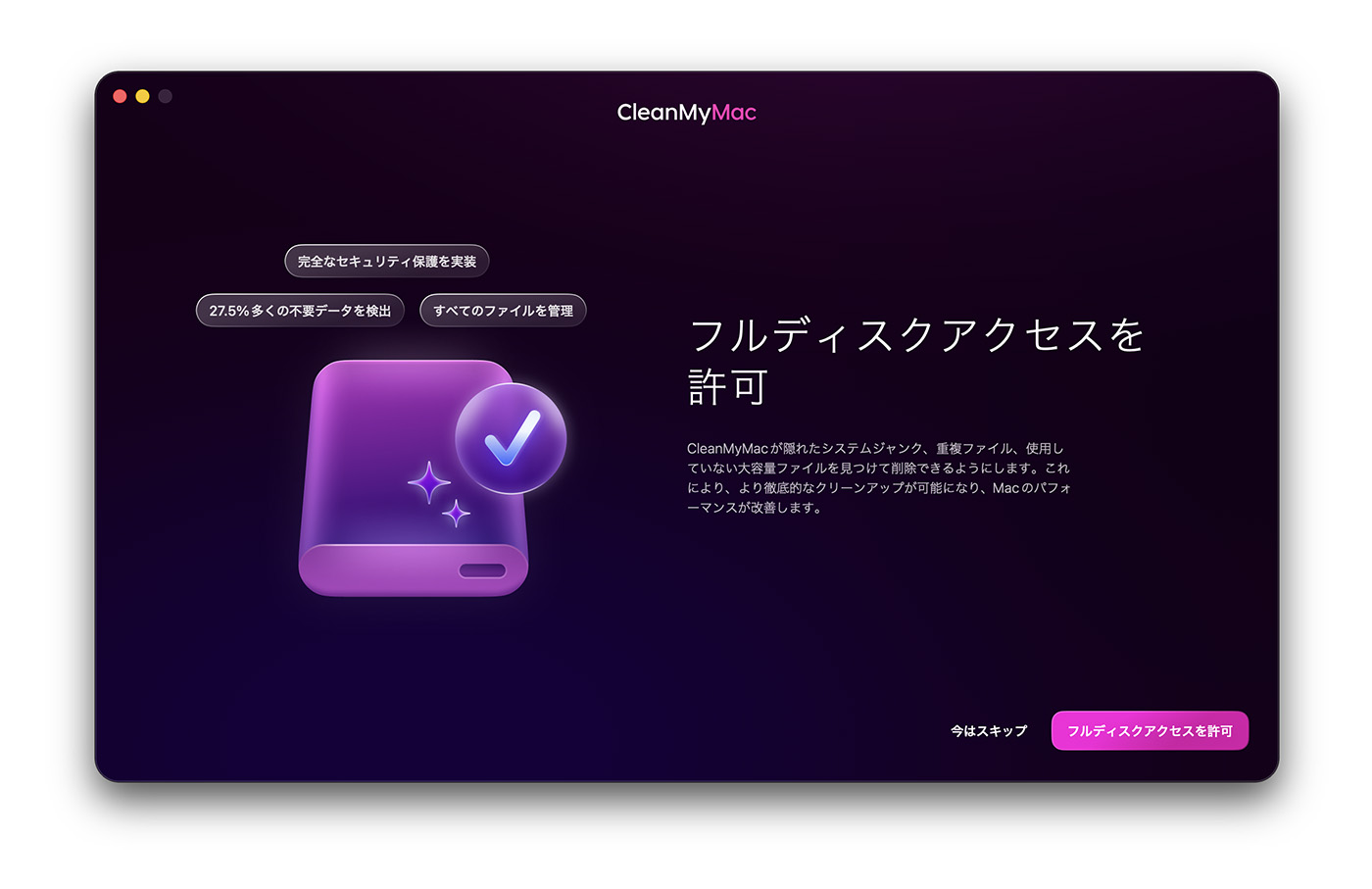
CleanMyMacにフルアクセスの権限を与えるか選択する画面です。
「フルディスクアクセスを許可」ボタンをクリックすると、CleanMyMacにMacのフルディスクアクセス権限が付与されます。
これはクリーナーがシステム全体をスキャンするために必要な権限で、macOSの設定からいつでもフルディスクアクセスを取り消し可能です。
私は「フルディスクアクセスを許可」しています。2019年からCleanMyMacを使っていますが、トラブルになったことはありません。
さぁ、全機能つかい倒そう!
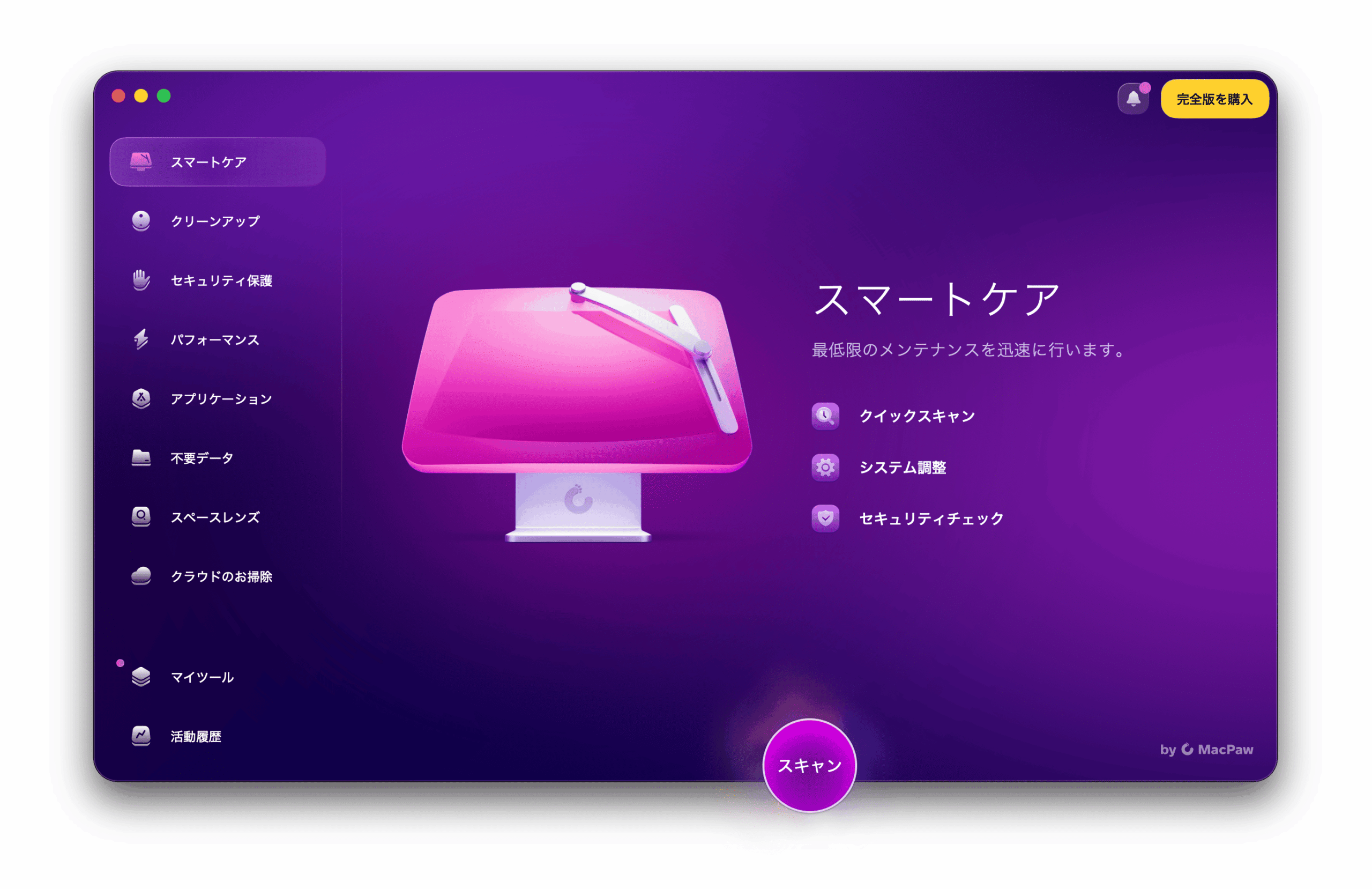
無料トライアルの7日間は、フル機能で利用できます。
全機能をじっくり試してみましょう。
なぜ「年間サブスク」が強制的に選ばれるの?【MacPawに直接確認しました】
無料トライアルの申し込み画面では、プランが「年間サブスクリプション」に固定されていて、変更できません。
「トライアルしたいだけなのに、なぜプランを勝手に決められるの?」「システムの不具合では?」と感じた方も多いはずです。
私はCleanMyMacのライセンスを持っています(CleanMyMac歴7年目)が、この記事を執筆するにあたって疑問を持ち、MacPawに直接問い合わせました。
MacPawサポートの回答
無料トライアルは「年間サブスクリプション」に連動した仕組みで、月間サブスクと一括購入は無料トライアルの適用外だからです。
つまりこれは「不具合」でも、年間プランを「買わせるための仕掛け」でもなく、「トライアル制度そのものが年間プランにだけ付属している」という仕様でした。画面に説明がないので不安になりますが、理屈が分かれば納得ですね。
- 無料トライアルのために予約購入される年間サブスクは、即日キャンセルできる
- トライアル申込日にキャンセルしても、ちゃんと7日間はフル機能でトライアルできる
- 人気の「一括購入」や「月間サブスク」を購入したい人は、公式ストアで自由に選べる
そして、最大の強みが「CleanMyMacの返金保証」です。
万一、購入後に「思ってたんと違うー」となっても、返金保証があるので、購入りスクはゼロです。
年間サブスクの予約は、いわば「入場チケットの仮発行」のようなもの。この記事の手順通りに申込→即解約しておけば、勝手に課金されることも、プランを強制されることもありません。
なお、正直に言うと、この画面設計は親切とは言えません(せめて「プランを選べない理由」の説明は画面にほしいところです)。この記事が、その説明書の代わりになれば幸いです。
CleanMyMacの公式サイトを見てみる
無料トライアルの申し込み時に予約購入したライセンスを解約する方法
MacPawのマイページにて、解約
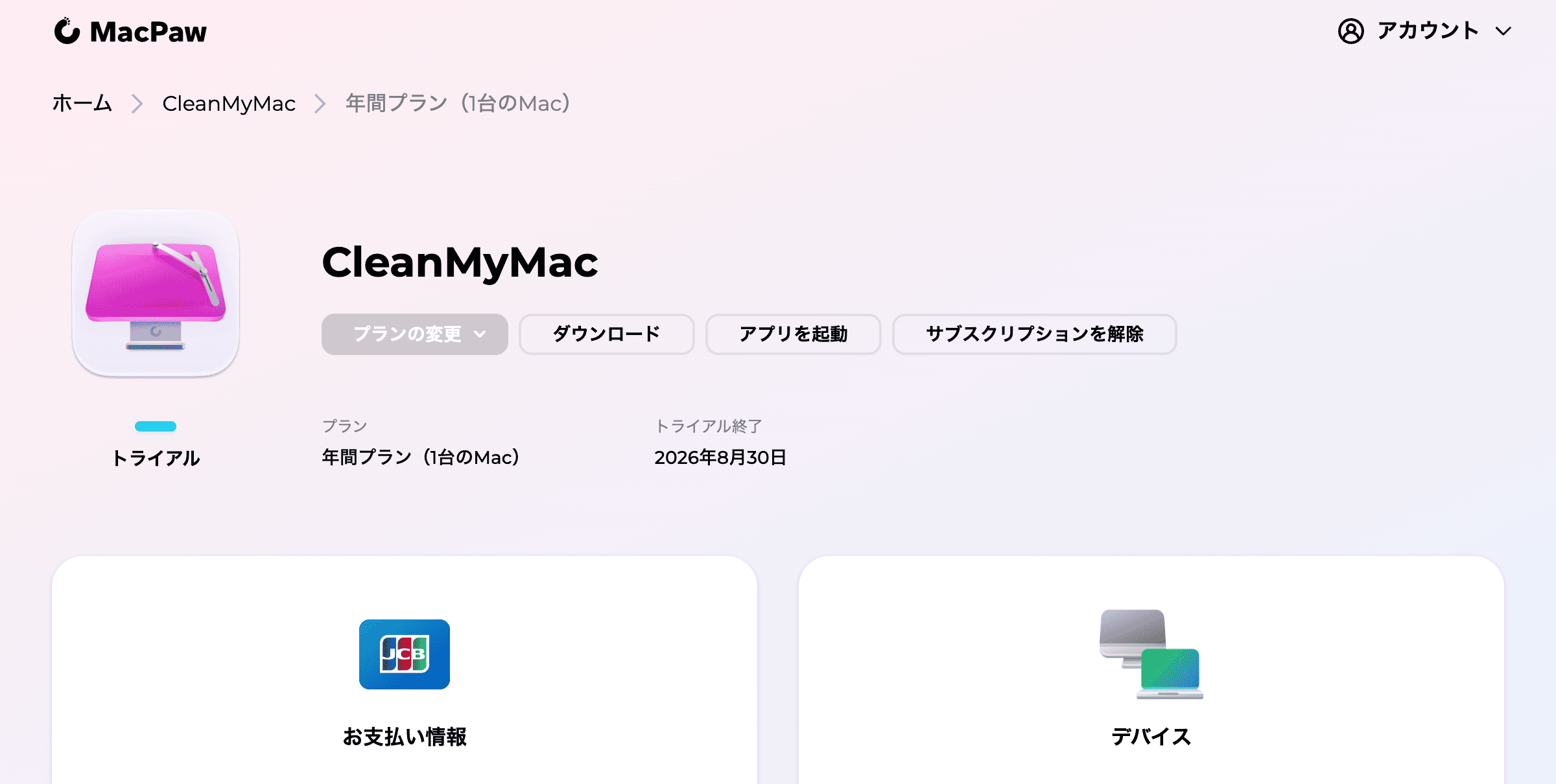
解約手続き
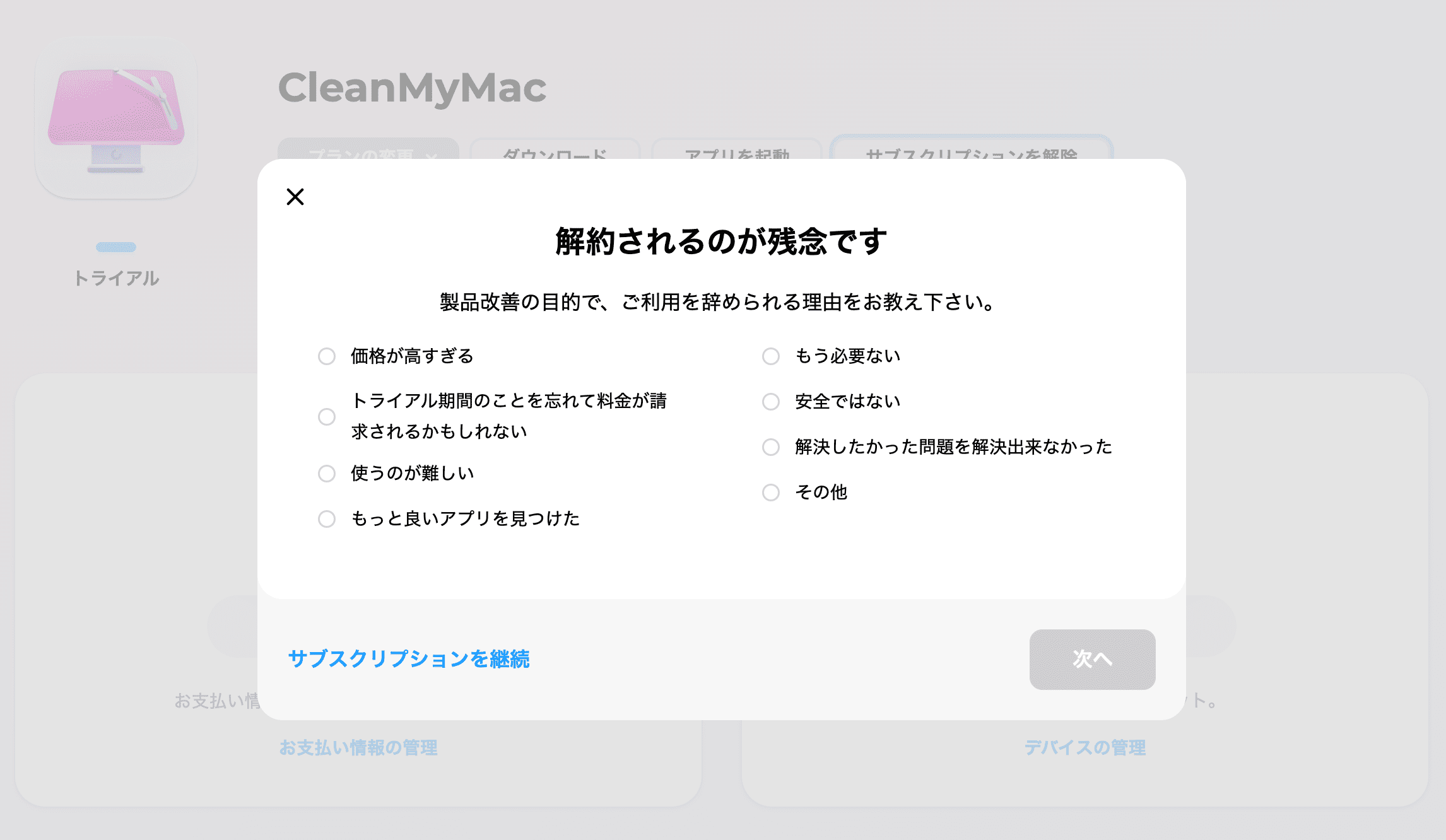
解約手続きとして、解約理由を選択し、「次へ」をクリック
キャンセル最終確認
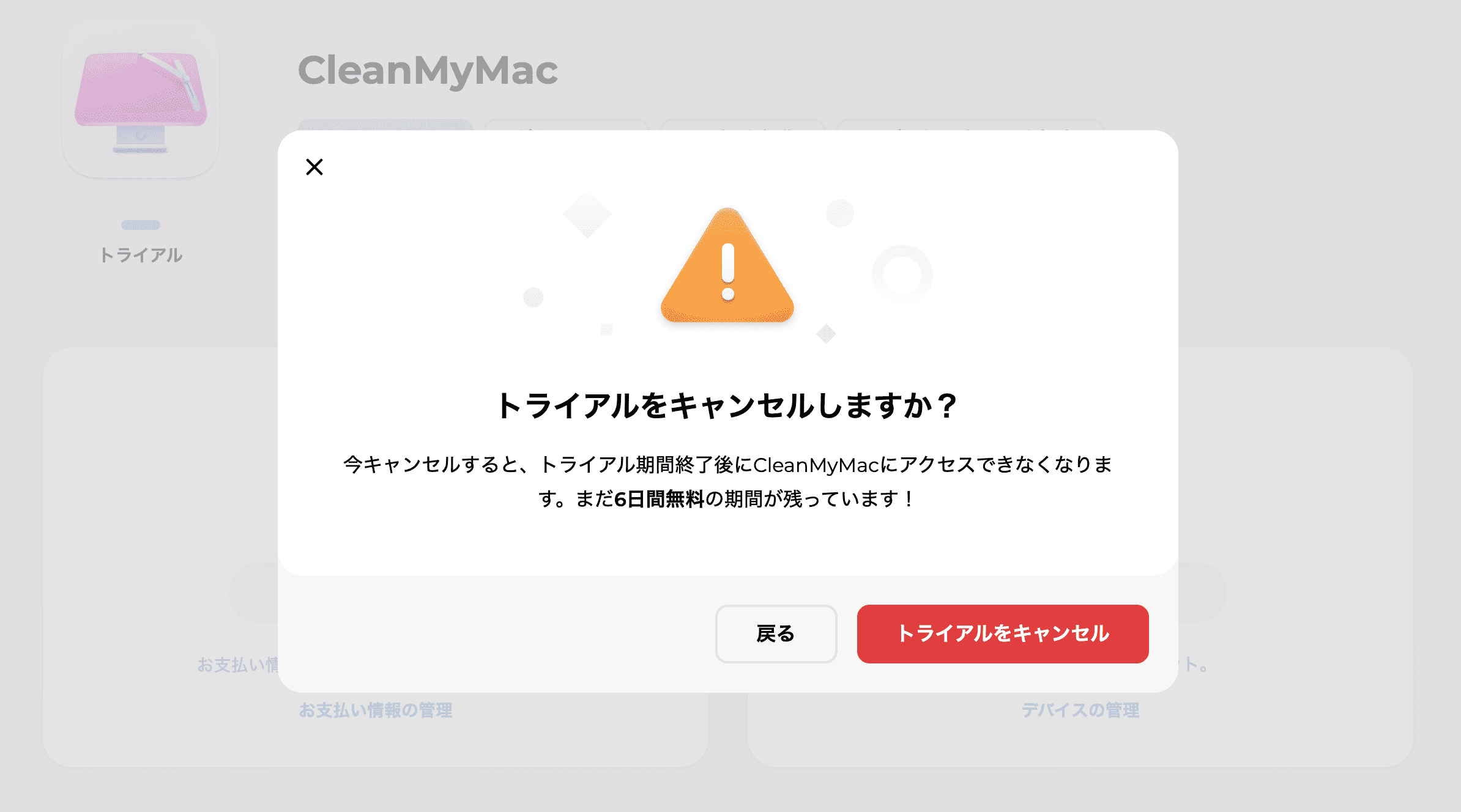
最終確認画面にて、「トライアルをキャンセル」をクリック
キャンセル完了
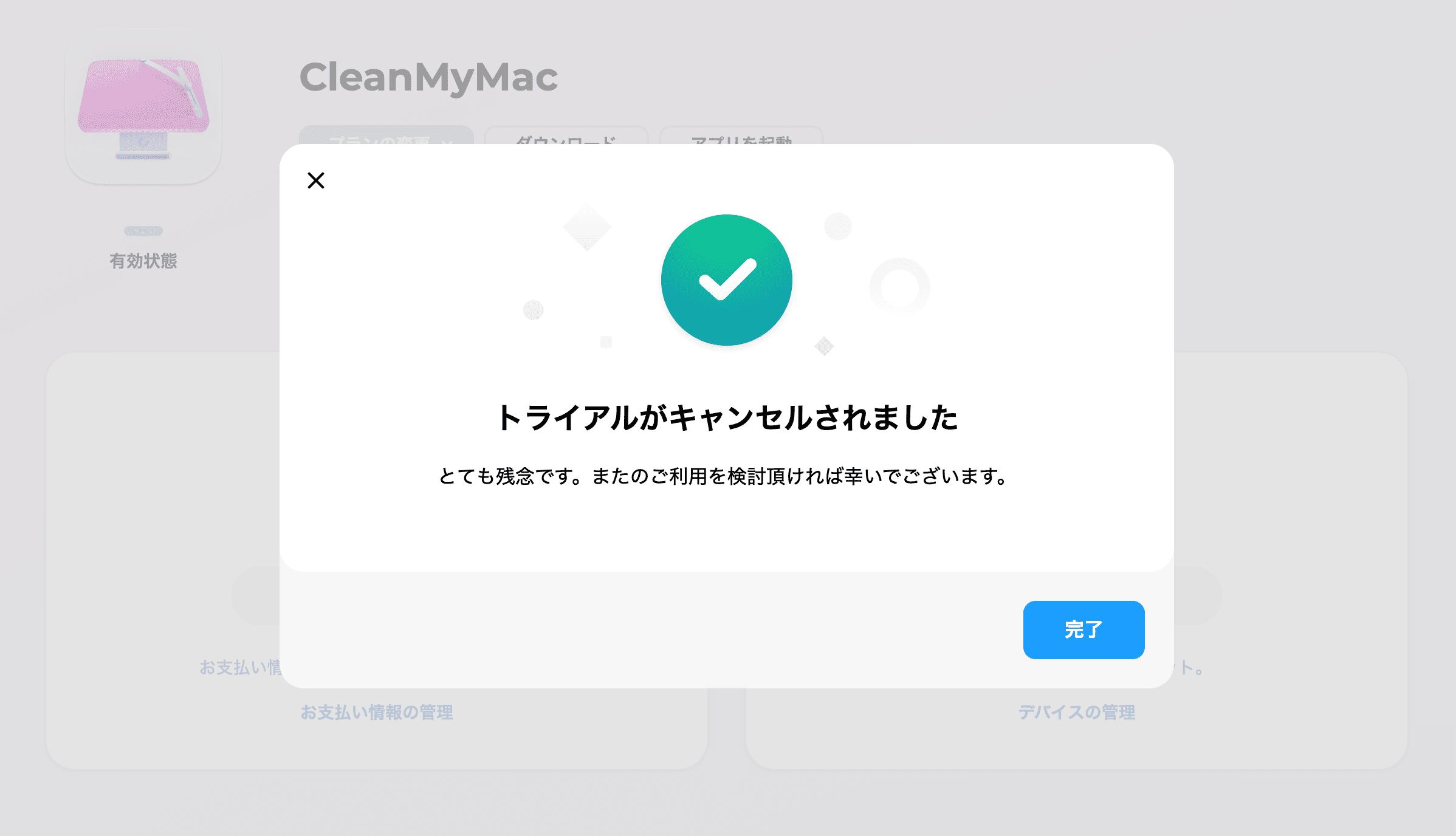
CleanMyMacの無料トライアル申し込み時に、予約購入したライセンスの解約が完了しました。
設定は以上です。
これで7日間の無料トライアル期間が終了しても、自動課金されません。
もちろん無料トライアル期間終了日まで、CleanMyMac のフル機能を利用できます。
CleanMyMacの料金に関するよくある質問
最後に、CleanMyMacの料金についてよくいただく質問にまとめてお答えします。
CleanMyMacの値段はいくらですか?
年間サブスクが4,813円/年、月間サブスクが1,444円/月、一括購入(買い切りの永久ライセンス)が12,826円です(Mac1台・2026年9月時点・税込)。
2台以上まとめて買うと数量割引が適用されます。詳しくは料金表をご覧ください。
月額サブスクと買い切り(一括購入)はどちらが安いですか?
使う期間で決まります。短期間だけ試すならサブスク、長く使うほど一括購入の方が割安になっていきます。年ごとの累計金額の比較シミュレーションは、こちらの記事で詳しく解説しています。
割引クーポンはいつ配布されますか?
クリスマスやハロウィンなど、ホリデーシーズンに期間限定クーポンが配布されることが公式に明記されています。配布を見逃さないためには、UXSENSEIのX(旧Twitter)をフォローしておきましょう。
詳しくは期間限定クーポンの入手方法で解説しています。
セールはいつ開催されますか?
公式が例として挙げているのはクリスマスとハロウィンです。
私の経験上、ブラックフライデーや年末年始にもセールが開催されることが多いです。
ただし、セールを待たなくても7つの割引制度を活用すればいつでも安く買えます。
支払い方法は何が使えますか?
公式ストアでは、クレジットカード(VISA/Mastercard/American Express)、PayPal、UnionPay(銀聯)が使えます。
返金保証はありますか?
公式ストアでの購入のみ適用されます。
「一括購入」と「年間サブスク」には「30日間の返金保証」が付いており、「月間サブスク」には「14日間の返金保証」が付いています。
購入後に思ってたのと違う!という場合にも、期間内なら返金申請できるので安心です。
トライアル申込でプランを選べないのはなぜですか?
無料トライアルが「年間サブスクリプション」にのみ付属する仕様のためです(2026年8月・MacPawに確認済み)。
MacPawの販売方針として、「月間サブスク」と「一括購入」には無料トライアルが付かないルールのため、無料トライアルをする場合は「年間サブスク」一択になるということです。
好きな料金プランで購入したい場合は、無料トライアル期間終了までにトライアルをキャンセルし、無料トライアル終了後に「一括購入」または「月間サブスク」を自由に選ぶことができます。
無料トライアルの後、自動で課金されませんか?
トライアル申込時に予約したライセンスをそのままにしておくと、7日間の終了後に自動課金されます。申込直後に予約ライセンスを解約しておけば、トライアルは7日間フル機能で使え、8日後に自動課金されることはありません。
無料トライアルは、何度でも使えますか?
使えません。無料トライアルはMacPawアカウント1つにつき1回のみです(MacPaw確認済み)。とりあえず申し込んで放置すると、非常に勿体無いので試すタイミングは選びましょう。
法人利用や6台以上で使いたい場合の料金は?
Mac5台までは通常プランの数量割引が最も割安です。6台以上やチームでの導入には、法人向けプランの「CleanMyMac Business」が用意されています。
詳細は、CleanMyMacの公式サイト からお問い合わせください。
まとめ:CleanMyMacを安く購入する方法
- こちらのリンクから公式サイトへ移動する
- 7つの割引制度のうち、使えるものがないかチェック
- ライセンスを購入する
CleanMyMacはAmazonや楽天でも買えますが、割引制度・返金保証の全てが揃うのは公式サイトだけです。