UXSENSEI です。
国内でも評判の良いMacクリーナーの定番「CleanMyMac(旧CleanMyMac X)」ですが、Google検索すると「怪しい」「マルウェアでは?」という声が出てきます。
導入検討の際、「海外製だけど、大丈夫?」「Macのシステムの奥深くまで触らせて平気?」と、不安になるのは当然だと思います。
そこで、Mac歴20年、CleanMyMacを2019年から使い続けている私が「CleanMyMacの安全性」について、データに基づいた安全性の徹底検証をしていきます。
- CleanMyMacを入れて後悔したくない
- 「怪しい」と言われる理由と事実を知りたい
- 自分のMacで安全性を確かめる方法を知りたい
CleanMyMac は、安全に使えるソフトです。
- Apple公証を取得し、審査のあるApp Storeでも販売されている=マルウェアではない
- 開発元のMacPaw社は、当ブログが直接取材で確認した実在の企業
- 気をつけるべきは、ニセモノや旧バージョンをつかまされないことだけ
この記事では、「私も長年使っているから安全です」とった結論で終わりにはしません。あなたのMacで安全性を自分で確かめられる検証手順も紹介していきます。
《結論》CleanMyMacの安全性は?
CleanMyMac(旧CleanMyMac X)は、マルウェアや詐欺ソフトの類ではなく、安全性に問題のないMacクリーナーです。
この判断のもとになった事実を、1つの表にまとめました。お急ぎの方は、この表だけでも確認していってください。
| 確認項目 | 事実 | 確認方法 |
|---|---|---|
| Appleの公証(notarization) | 取得済み。 悪意のあるコンポーネントが含まれないことをAppleの自動チェックで検証済み | 本記事にて実機検証済み(後述) |
| App Storeでの販売 | Appleの審査を通過して販売中。 Macクリーナーとしては唯一 | Mac App Store |
| マルウェア対策エンジン | MacPawのセキュリティ部門「Moonlock」が開発 | MacPaw公式サイト |
| 利用実績 | 全世界2,900万ダウンロード超 App Store評価4.7 | App Store(2026年8月時点) |
| 運営歴 | 2008年のリリース以来、月1回ペースのアップデートが継続 | 公式リリースノート |
| インフラ・決済 | ユーザーデータはAWSでホスティング。決済は英国のPaddle社 | MacPaw公式発表 |
| 日本語サポート | 日本語の問い合わせに、自然な日本語で回答(筆者が実際に確認) | 当ブログの問い合わせ実験 |
| 第三者評価 | iFデザイン賞・Red Dotなど国際的なアワードを受賞 | 各アワード公式サイト |
Apple公証は「Appleがこのアプリを推奨・保証した」という意味ではありません。
多くの他のブログで、「Apple公証=Appleが安全面を保証した推奨ソフト」と断定しがちですが少しニュアンスが違うことを理解しておいてください。
Apple公証とは、「Appleの自動セキュリティチェックを通過した」という事実にすぎません。
公式サイトで購入できる「CleanMyMac」は安全なソフトとして販売されていますが、公式サイト以外から購入すると「ニセモノ」をつかまされる場合もあります。
念の為、あなたのMacにインストールされているCleanMyMacがApple公証を得た「本物のソフト」かどうかを自分自身で確認しておくことが大切です。(公式サイトで購入された方は問題ありません)
自分で確認する方法は、記事の後半でご紹介します。
CleanMyMacが「怪しい」と言われる3つの理由
CleanMyMacについて調べていると、「怪しい」「マルウェアかもしれない」という書き込みを目にします。
ただし、私が調べた範囲では具体的な被害報告は見つかりませんでした。では、何が疑われているのでしょうか?
理由を整理すると、次の3つに集約されます。
- Macクリーナーは危ないという先入観
- 開発元が海外(ウクライナ)の会社
- Macのフルアクセス権限を求められるから
順番に、その背景を見ていきます。
【理由①】Macクリーナーは危ないという先入観
これは、CleanMyMac個別の問題ではなく、Macクリーナー全体に向けられた不信感です。
かつて、「ウイルスが見つかりました。駆除するには有料版をご購入ください」という偽の警告を出して購入を迫る悪質なソフトが数多く出回りました。
この手口の被害にあった方や、その歴史を知っている方が、クリーナーソフト全般を警戒するのは自然なことだと思います。
他の2つの要因
1つは、ウイルス対策ソフトがMacクリーナーを「PUA」として検出することがある点です。
PUAの(Potentially Unwanted Application)は「望ましくない可能性のあるソフトウェア」の分類で、ウイルス判定とは別物です。
Macクリーナーはシステムの深い場所のデータを削除する性質上、この分類に該当することがあります。それを見た人が「ウイルスが検出された」と誤解し、噂が広まっていきます。
もう1つは、「crack」「破解」といった非正規版の配布サイトの存在です。海賊版サイトから入手したソフトによる被害が、製品そのものの悪評として語られてしまうケースがあります。
この記事では、インストールしたCleanMyMacが本物かどうか自分で確かめる方法をご紹介しています。
【理由②】開発元が海外(ウクライナ)の会社
CleanMyMacを開発しているのは、ウクライナのキーウに本社を置く「MacPaw(マックポー)」という会社です。
日本では馴染みのない社名のため、「聞いたことのない海外企業に、大切なMacを預けて大丈夫なのか」と不安になる方は多いはずです。
加えて、ウクライナという国名から「戦争の影響でサポートや更新が止まらないか」「データはどこの国のサーバーに送られるのか」という心配も生まれます。実際、この点を気にする声は当ブログにも届いています。
会社の実態は開発チームへの直接取材で、通信先は実測データで確認しました。
【理由③】Macのフルアクセス権限を求められるから
CleanMyMacをインストールすると、「フルディスクアクセスを許可しますか」という確認画面が表示されます。
ここで手が止まる方は多いと思います。仕事のデータも、写真も、パスワードも入っているMacに対して、海外製のソフトへ広い権限を渡すことになるからです。
不安に感じるのは、むしろ正常な感覚です。この権限が何のために必要で、あとから取り消せるのかどうかは、判断材料としてきちんと知っておくべきポイントだと思います。
権限の正体と取り消す方法は、この記事の後半で解説しています。
開発元MacPawはどこの国のどんな会社?
CleanMyMacを開発しているのは、【マーカー:ウクライナのキーウに本社を置く「MacPaw Inc.」】です。2008年創業のソフトウェア企業で、現在は米国ボストンなどにも拠点を構えています。
まず、会社の概要を整理します。
| 項目 | 内容 |
|---|---|
| 会社名 | MacPaw Inc.(マックポー) |
| 創業 | 2008年 |
| 本社 | ウクライナ・キーウ(米国ボストンなどにも拠点) |
| 従業員数 | 約500人 |
| 主な製品 | CleanMyMac、Setapp、CleanMyPhone、ClearVPN、The Unarchiver など |
| 導入実績 | Meta(旧Facebook)などのグローバル企業 |
創業者のオレクサンドル・コソヴァン氏が学生寮の一室で開発を始めた会社が、いまや従業員約500人規模に成長し、Macユーティリティの分野では世界的に知られた存在になっています。
ウクライナ情勢の影響で、サポートや更新は止まらないのか
安全性を考えるうえで気になるのは、会社の規模よりもこの先も使い続けられるのかという点だと思います。
MacPawの発表によると、インフラとユーザーデータはすべてAmazon Web Services(AWS)上でホスティングされており、サーバーの物理的な設置場所はウクライナ国外です。また、決済を担当しているのは英国を拠点とするPaddle社で、国際的なデータプライバシー基準に準拠した体制で運営されています。
つまり、事業の基盤は最初から国外に分散している構造です。
実際に2026年8月の時点で、次の2つが確認できています。
- アップデートは月1回ペースで継続されている(公式リリースノート)
- 日本語で問い合わせると、自然な日本語で返信が届く(当ブログで実際に確認)
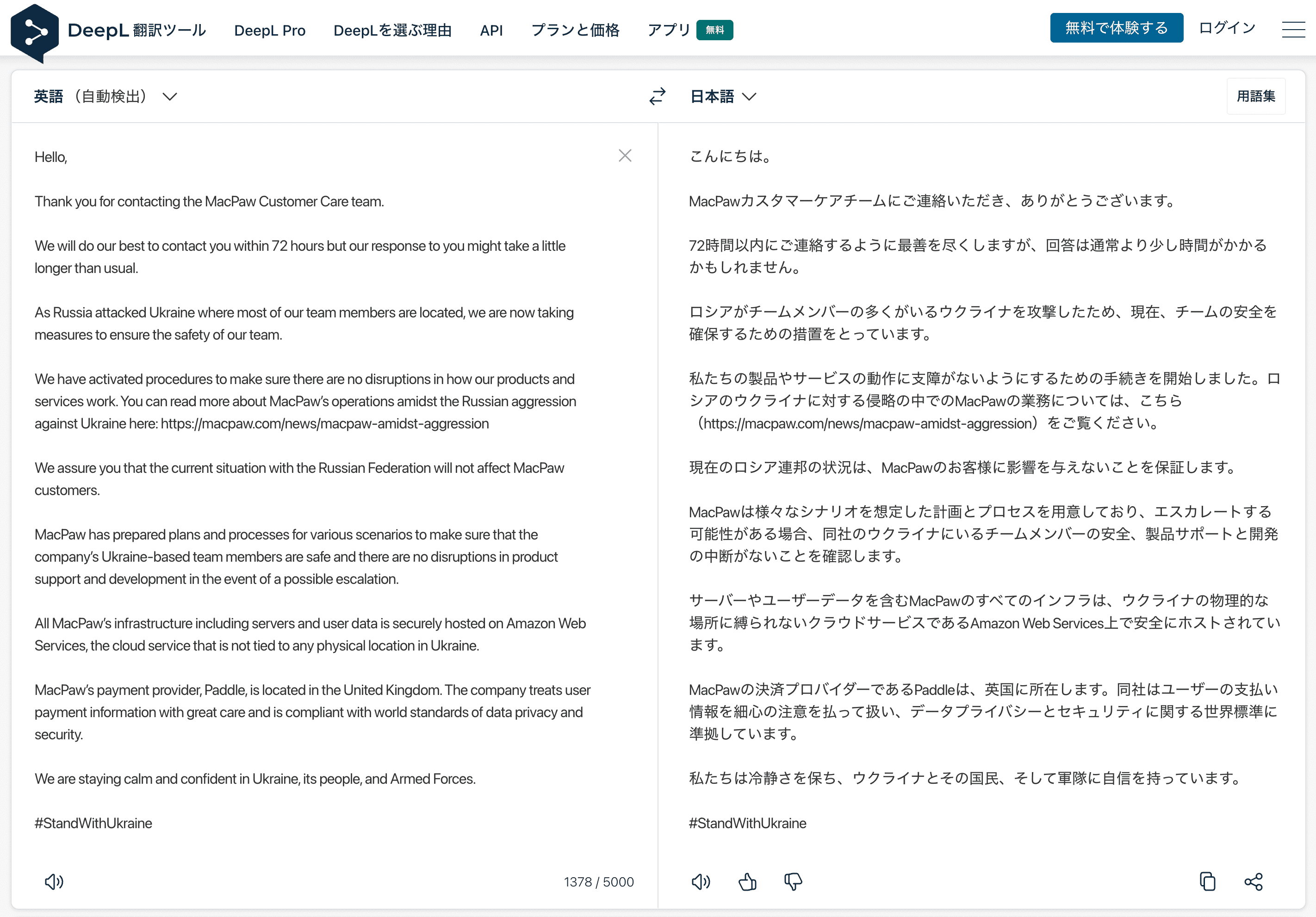
ニュースや報道から「戦時下の会社だから、いつ止まってもおかしくない」と心配される声もありますが、現在まで問題なく事業継続されていることが何よりも心配不要な証拠といえるでしょう。
なお、アプリが実際にどこの国のサーバーと通信しているかは、推測ではなく実測データで確認しました。結果は検証の章でご紹介します。
開発チームに直接インタビューしました
公式サイトに書かれている情報だけでは、どうしても「会社側の言い分」の域を出ません。
そこでUXSENSEIでは、MacPaw Inc.のデザインリーダー、エンジニアリングマネージャー、スタッフソフトウェアエンジニアに直接インタビューを実施しました。
印象に残っているのは、ウイルス対策機能の開発について尋ねたときの、エンジニアリングマネージャーの回答です。
最も難しいのは、ウイルスを「分解する」ことです(まるでDNAの鎖を解読するようにして、必要なデータブロックに辿り着くこと)。最新のウイルスであっても、すべては「ソフトウェアの脆弱性」と「意図を隠すために使う技術」の2つの要素に依存しています。
── MacPaw エンジニアリングマネージャー
マーケティング的な美辞麗句ではなく、技術的な中身を淡々と説明する姿勢に、開発者としての実像が見えた瞬間でした。
- MacPawは匿名の開発元ではなく、取材に応じてくれた実在の企業
- 事業基盤は国外に分散されており、更新もサポートも現に止まっていない
創業ストーリーや猫のキャラクターの話など、公式サイトでは読めない開発元の素顔は、取材記事のほうにまとめています。
ウイルスは大丈夫?実際に検証してみました
「安全です」と書かれた記事はたくさんありますが、その根拠が示されていないものも少なくありません。
そこでこの章では、CleanMyMacが本物かどうかを、私のMacで実際に検証し、さらに第三者のウイルススキャンサービスにもかけました。読み終えたあと、あなた自身のMacで同じ確認ができる手順も載せています。
【基礎知識】署名・公証・Gatekeeperとは?
聞き慣れない用語が出てくるので、先に3つだけ整理します。
難しく聞こえますが、やっていることは輸入食品のラベルと検疫の確認に近いものです。
| 用語 | 役割 | 食品にたとえると |
|---|---|---|
| 署名(コード署名) | 誰が作ったアプリかを示す。配布後に中身を書き換えられていないかも判別できる | 製造元の表示と、開封の跡が分かる封 |
| 公証(Notarization) | 開発者がアプリをAppleに提出し、Appleの自動セキュリティチェックを通した記録 | 輸入時に検疫を通過した記録 |
| Gatekeeper | アプリを開くとき、macOSがこの2つを自動で照合する仕組み | 入国時に書類を確認する検査官 |
普段、ユーザー側は意識することはありませんが、実はMacはアプリを開くたびにこの確認を行っています。
この章では、その確認を手動で実行し、目に見えるかたちで結果を取り出します。
【検証①】Apple公証と正規署名を確認する
まず、Macに入っているCleanMyMacが、Appleのチェックを通過した正規のアプリかどうかを確認します。
Macのターミナルを起動し、以下をコピペして実行(Enterキー)してください。
spctl -a -vv /Applications/CleanMyMac_5.app/Applications/CleanMyMac_5.app: accepted
source=Notarized Developer ID
origin=Developer ID Application: MacPaw Way Ltd (S8EX82NJP6)| 表示 | 意味 |
|---|---|
| accepted | macOSが「問題なし」と判定した |
| source=Notarized Developer ID | Appleの自動セキュリティチェックを通過済みのアプリである |
| origin=MacPaw Inc. | このアプリの開発会社はMacPaw Inc.であると記録されている |
さらに、この署名がApple本体まで正しく辿れるかも確認します。
codesign -dv --verbose=4 /Applications/CleanMyMac_5.appAuthority=Developer ID Application: MacPaw Way Ltd (S8EX82NJP6)
Authority=Developer ID Certification Authority
Authority=Apple Root CAポイントは「Authority」が3段階で並び、最後が Apple Root CAで終わっていることです。署名を発行した大元をたどるとApple社に行き着く、という意味になります。
この結果は、私のMacの中だけの話ではありません。
後述する第三者機関VirusTotalの記録でも、同じ署名情報が確認できます。

署名者として記録されているのは MacPaw Way Ltd です。公式サイトに出てくる「MacPaw Inc.」と表記が違いますが、これはソフトウェアの署名や販売を担当するグループ会社の名義で、珍しいことではありません。開発元が別の会社にすり替わっているわけではないので、心配は不要です。
そしてCleanMyMacには、もう1つの裏付けがあります。Mac App Storeでの販売です。
公証がAppleの自動チェックであるのに対し、App Storeでの販売には人の目による審査が必要です。ガイドラインは「安全性」「パフォーマンス」「ビジネス」「デザイン」「法的事項」の5分野に分かれ、個人情報の扱いに問題があれば販売は認められません。規約違反を繰り返せば開発者アカウントごと削除されます。
CleanMyMacは、この審査を通過してApp Storeで販売されている唯一のMacクリーナーです。自動チェックと人の審査、その両方を通過している点は、他のクリーナーソフトにはない特徴といえます。
※ App Store版は機能面で制限があります。
詳しくは、CleanMyMac販売店別の比較表をご確認ください。
【検証②】VirusTotalで58社一括スキャン
次に、Appleの判定だけに頼らず、VirusTotal(ウイルストータル)という第三者チェックします。
不審なファイルやウェブサイトのURL、IPアドレスなどを世界中の多数のアンチウイルスエンジンで一括してスキャンし、マルウェア(悪意のあるソフトウェア)が含まれていないか無料で検査できるオンラインサービスです。
公式サイトからダウンロードした「dmgファイル」をそのまま検査にかけた結果が以下の通りです。
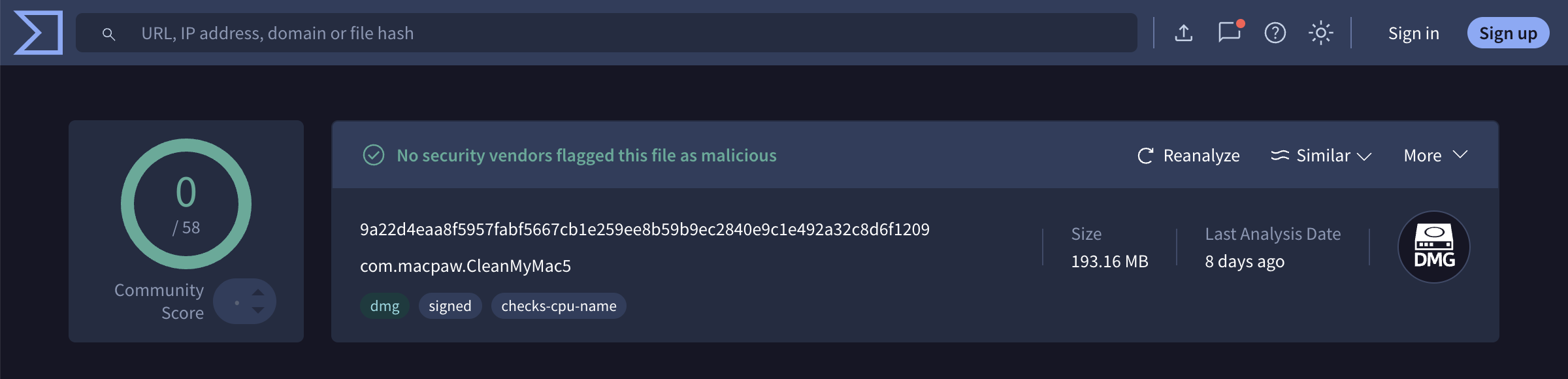
結果は、58社中0社。
CleanMyMacをウイルスやマルウェアとして検出したセキュリティベンダーは1社もありませんでした。
| 項目 | 結果 |
|---|---|
| 判定 | 0 / 58(検出したベンダーなし) |
| 判定対象外 | 14社(dmg形式に対応していないため) |
| 署名の検証 | Signed file, valid signature(正規の署名として有効) |
| 検体 | CleanMyMac.dmg(193.16 MB) |
| 識別子 | com.macpaw.CleanMyMac5 |
| 解析日 | 2026年8月31日 |
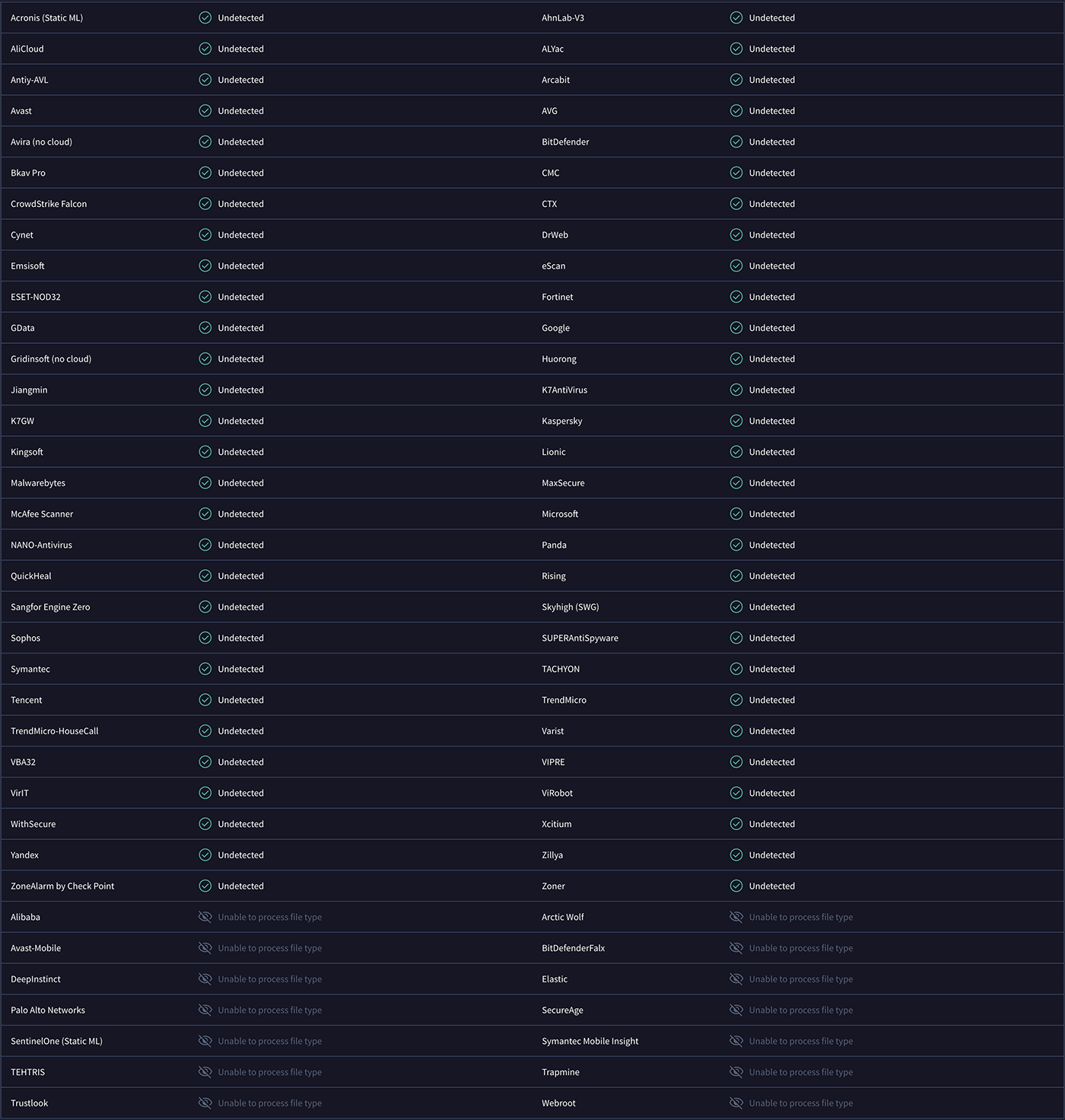
Kaspersky、ESET-NOD32、Microsoft、Sophos、Symantec、TrendMicro、Malwarebytes——名前を聞いたことのあるベンダーも含め、すべてが「Undetected(検出なし)」です。
なお、一覧の下部に並ぶ14社は「Unable to process file type」、つまりdmg形式を扱えないため判定していないという表示です。検出したわけではありませんが、判定に参加していない以上、母数には含めずに「58社中0社」と数えています。
VirusTotalは、アプリを隔離環境で実際に動かす検査(サンドボックス解析)も行っています。こちらも結果はDetections: NOT FOUND。実行中に不審な動作は検出されませんでした。
仮に「PUA」として検出されたエンジンがあっても、それはウイルス判定ではありません。PUA(Potentially Unwanted Application)は「望ましくない可能性のあるソフトウェア」という分類で、Macクリーナーのようにシステムの深い場所を操作するソフトが該当することがあります。
詳しくは「怪しい」と言われる3つの理由をご覧ください。
【検証③】どこのサーバーと通信している?
「ウクライナの会社なら、データがその国のサーバーに送られるのでは?」という疑問に対して、実測データで答えます。
VirusTotalは、隔離環境でアプリを動かした際に実際に通信した相手(接続先サーバー)も記録しています。
| 接続先 | 国 | 内容 |
|---|---|---|
Apple(17.253.x) | GB(英国) | macOS標準の通信(署名の確認など) |
Fastly(151.101.x) | US(米国) | 配信インフラ(CDN) |
Amazon Web Services(15.217.x) | ES(スペイン) | MacPawがインフラに使用しているクラウド |
| Akamai(ドメイン4件) | — | 配信インフラ(CDN)とApple関連ドメイン |
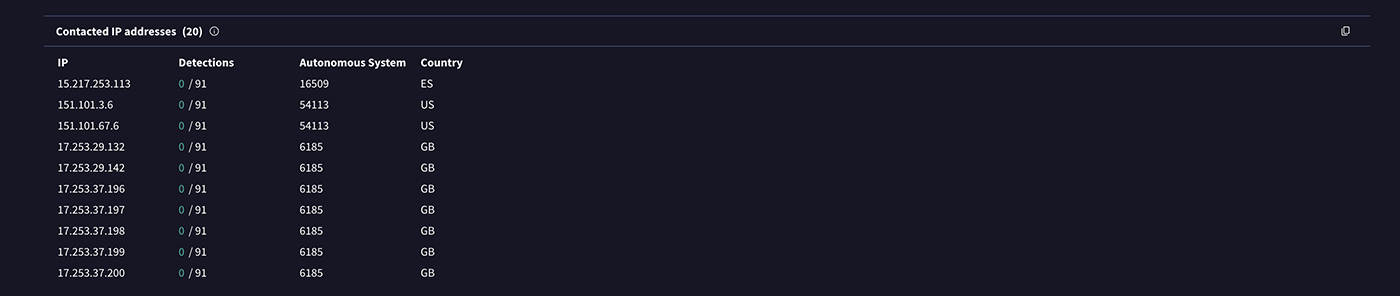
接続先の国は、スペイン・米国・英国のみ。ウクライナやロシアのサーバーは含まれていませんでした。
注目したいのは、スペインのAWS(Amazon Web Services)です。MacPawは「インフラとユーザーデータはすべてAWSでホスティングし、サーバーの物理的な設置場所はウクライナ国外」と説明していますが、その説明が第三者の実測データで裏付けられた形になります。
- この結果は2026年8月22日のVirusTotal解析(com.macpaw.CleanMyMac5)で観測された通信の記録です。
- バージョンや解析のたびに変わる可能性があります。
- ライセンス購入時は決済代行サービス(Paddle)との通信が別途発生します。
この記事の検証環境
| 項目 | 結果 |
|---|---|
| 機種 | MacBook Pro |
| チップ | Apple M4 Pro |
| macOS | macOS Tahoe バージョン 26.6.2 |
| CleanMyMac バージョン | 5.5.7 |
| 検体 | CleanMyMac.dmg(193.16 MB) |
| VirusTotal解析日 | 2026年8月31日 |
| ターミナル検証日 | 2026年8月31日 |
Appleのチェックは、アプリのバージョンごとに行われます。
この記事の検証結果は、上記のバージョンについてのものです。
他のブログで「安全です」と書かれた記事を見かけたら、いつ・どのバージョンを検証したのかを必ず確認してください。自分の使っているバージョンと違えばその保証を鵜呑みにせず、自分自身で確かめることが大切です。
自分のMacで確かめる方法
ここまでの確認は、専門知識がなくても再現できます。Macの「ターミナル」にコマンドを貼り付けて、Enterキーを押すだけです。
ターミナルは、Launchpadの「その他」フォルダ、または Command + スペース キーで「ターミナル」と検索すると開けます。
ダウンロードしたファイルを調べる(インストール前)
xcrun stapler validate ~/Downloads/CleanMyMac.dmgThe validate action worked! と表示されれば、Appleのチェックを通過したファイルです。
アプリ本体を調べる(インストール後)
spctl -a -vv /Applications/CleanMyMac.appinvalid API object reference と出る場合は、アプリ名が違う可能性があります。
そのような場合は、ls /Applications | grep -i clean と入力すると、正確なアプリの名前を確認しすることができます。
3つの表示を確認する
以下の3つが表示されていれば、あなたのMacに入っているCleanMyMacは正規のアプリです。
acceptedと出ているNotarized Developer IDと書かれている- 開発元が
MacPawになっている
この方法は、CleanMyMac以外のMacアプリにも使えます。
公式サイトから直接ダウンロードするアプリを入れる前の習慣にしておくと安心です。
検証結果に対する筆者の見解
今回の検証で確認できた事実を整理します。
- Appleの自動セキュリティチェック(公証)を通過している
- 署名の発行元をたどるとApple Root CAに行き着く、正規の署名である
- 第三者スキャンでは58社中0社。ウイルス判定もPUA判定もゼロ
- 隔離環境で実行しても、不審な動作は検出されなかった
- 通信先はApple・米国CDN・AWSのみで、ウクライナやロシアのサーバーはなかった
Macクリーナーは、PUA(望ましくない可能性のあるソフトウェア)として1社2社に検出されることも珍しくないジャンルです。その中で検出ゼロという結果は、予想を上回るものでした。
通常の使い方で問題が生じるソフトではない、と判断しています。
ただし、この検証結果が保証するのは正規の入手経路で手に入れたCleanMyMacについてだけです。次の章では、その「入手経路」で気をつけるべき点を説明します。


フルディスクアクセスを許可して大丈夫?あとで消せる?
CleanMyMacをインストールして最初に起動すると、「フルディスクアクセスを許可」という画面が表示されます。
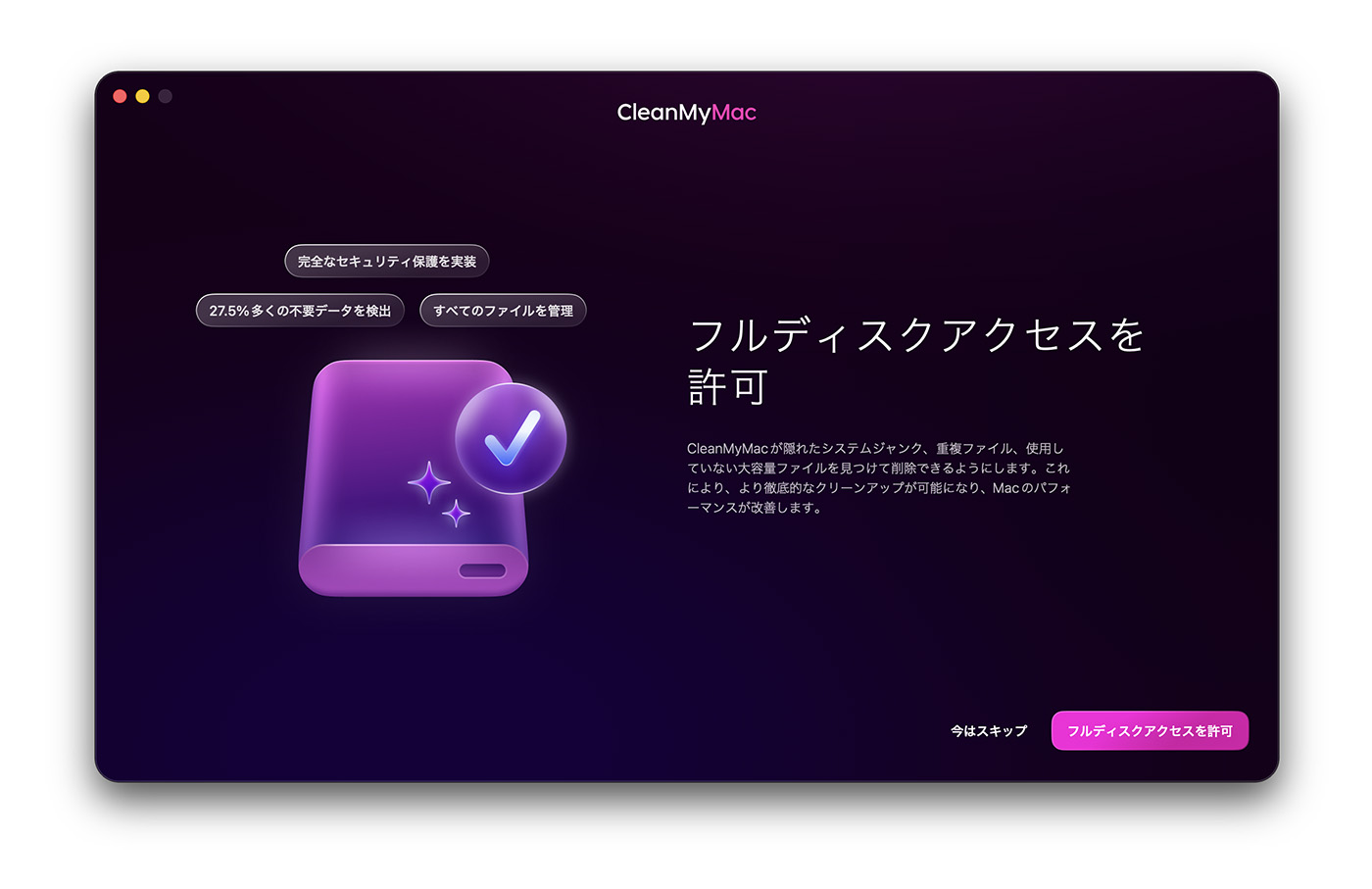
ここで手が止まる方は多いはずです。「フルディスクアクセス」という言葉のとおり、Macの中身へ広くアクセスできる権限を、海外製のソフトに渡すことになるからです。
この章では、この権限が何のために必要で、あとから取り消せるのか、そして気に入らなければ完全に削除できるのかを整理します。
なぜクリーナーソフトに「フルディスクアクセス」が必要なのか
Macに溜まる不要データには、大きく分けて2種類の置き場所があります。
1つは、あなた自身の権限で普通に読み書きできる場所。ユーザーフォルダ内のキャッシュなどがこれにあたります。
もう1つが、システムが管理していて、通常の権限では触れない場所です。システムのログ、各アプリが共通領域に吐き出したキャッシュ、他のユーザーアカウントの不要データなどが該当します。
そして、手作業では消しにくく、容量を圧迫しているのは後者であることが少なくありません。ここを掃除するために必要なのが、フルディスクアクセスの権限です。
これはCleanMyMacに限った話ではなく、Macのクリーナーソフト全般に共通する仕組みです。
正直に言うと、ここはトレードオフです
権限を渡したくない、という判断も当然ありえます。
その場合でも、CleanMyMacを使うことはできます。フルディスクアクセスを許可しなければ、アクセスできる範囲だけをスキャン・削除する動作になります。
ただし、掃除できる範囲は狭くなり、空く容量もその分小さくなります。
- 権限を渡す
→ 深い場所まで掃除できる。ただしMacの中身へのアクセスを許可することになる - 権限を渡さない
→ アクセス範囲は限定される。ただし掃除の効果も限定的になる
両立はしません。どちらを取るかは、使う人が決めることです。
判断材料として、私自身のことも書いておきます。私は2019年からフルディスクアクセスを許可した状態でCleanMyMacを毎日使っていますが、これまでトラブルに遭ったことはありません。
許可した権限は、あとから取り消せます
フルディスクアクセスは、一度許可したら終わりではなく、取り消すことが可能です。
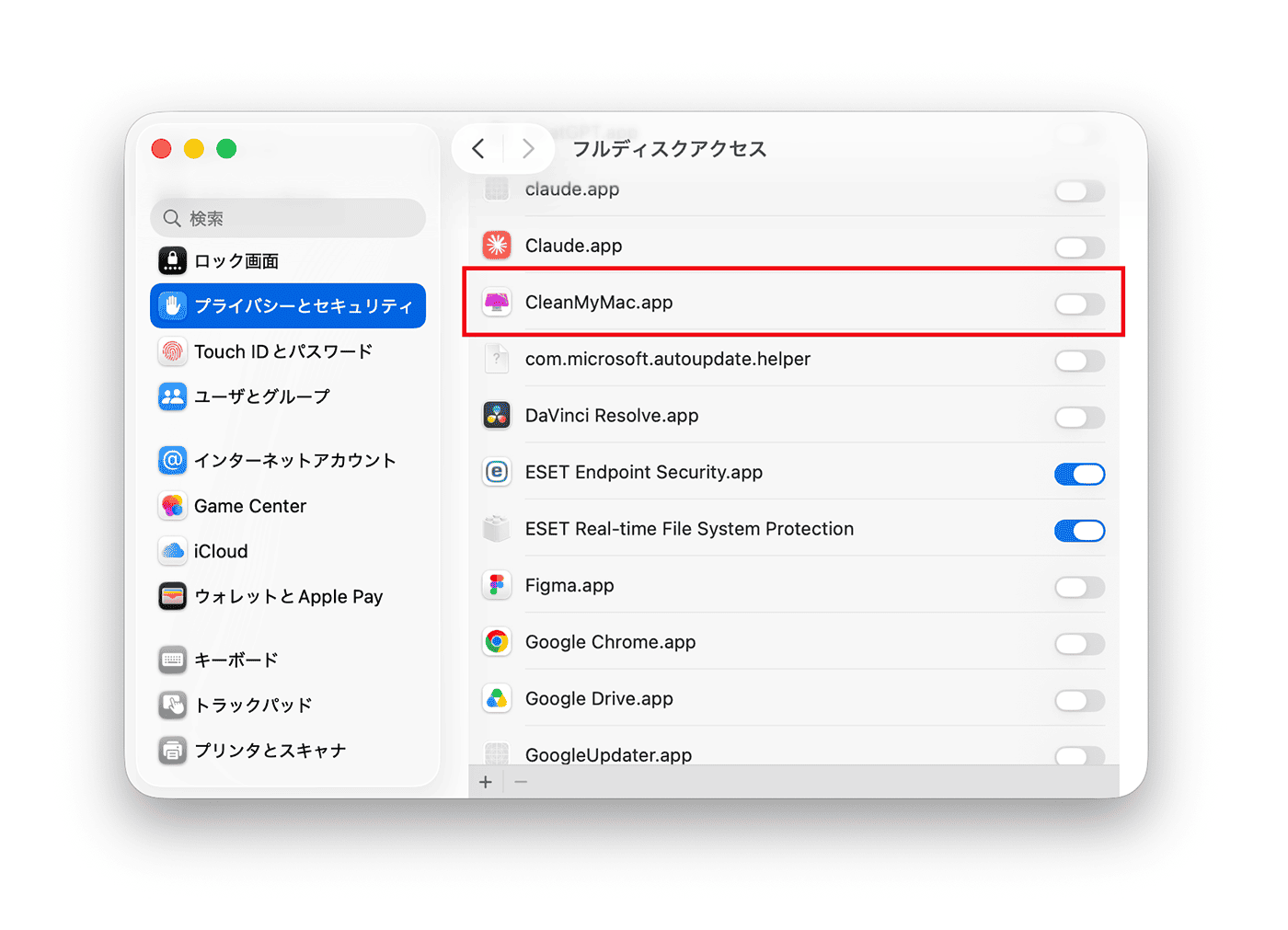
- アップルメニュー →「システム設定」を開く
- サイドバーの「プライバシーとセキュリティ」を選択
- 「フルディスクアクセス」をクリック
- 一覧の中の「CleanMyMac」のスイッチをオフにする
この画面には、フルディスクアクセスを持つアプリがすべて並びます。CleanMyMac以外にも、バックアップソフトやセキュリティソフトなどが登録されているはずです。
つまり、権限は常にユーザーの管理下にあります。渡しっぱなしになることはありません。
CleanMyMacは、どんなデータを収集しているの?安全なの?
権限とあわせて確認しておきたいのが、開発元が何を受け取っているかです。MacPawのプライバシーポリシーと使用許諾契約を実際に読んで、要点を整理しました。
収集されると明記されているデータ
| 種類 | 具体的な内容 | 目的(ポリシー記載) |
|---|---|---|
| ログ | ファイルのパスとサイズ、システムライブラリのバージョン、スキャンや削除にかかった時間 | 不具合の特定と修正 |
| デバイス情報 | OS、IPアドレス、言語、画面解像度、RAM・ドライブ・プロセッサ・GPUの情報、ファイルのメタデータ、インストール済みアプリ、ネットワーク名、稼働時間 | 正しいスキャンとクリーニングが行われているかの確認 |
| アカウント情報 | 連絡先、メールアドレス | 契約の履行、サポート対応 |
ここは正直に書いておきます。収集される項目は、決して少なくありません。
ただし、収集対象として挙げられているのはファイルの「パス」と「メタデータ」であって、ファイルの中身は収集しません。どこに何というファイルがどれだけの大きさで存在するか、という情報です。
クリーナーソフトが正しく動いているかを開発元が確認するには、この情報が必要なのです。
データはどこの国で処理されているの?
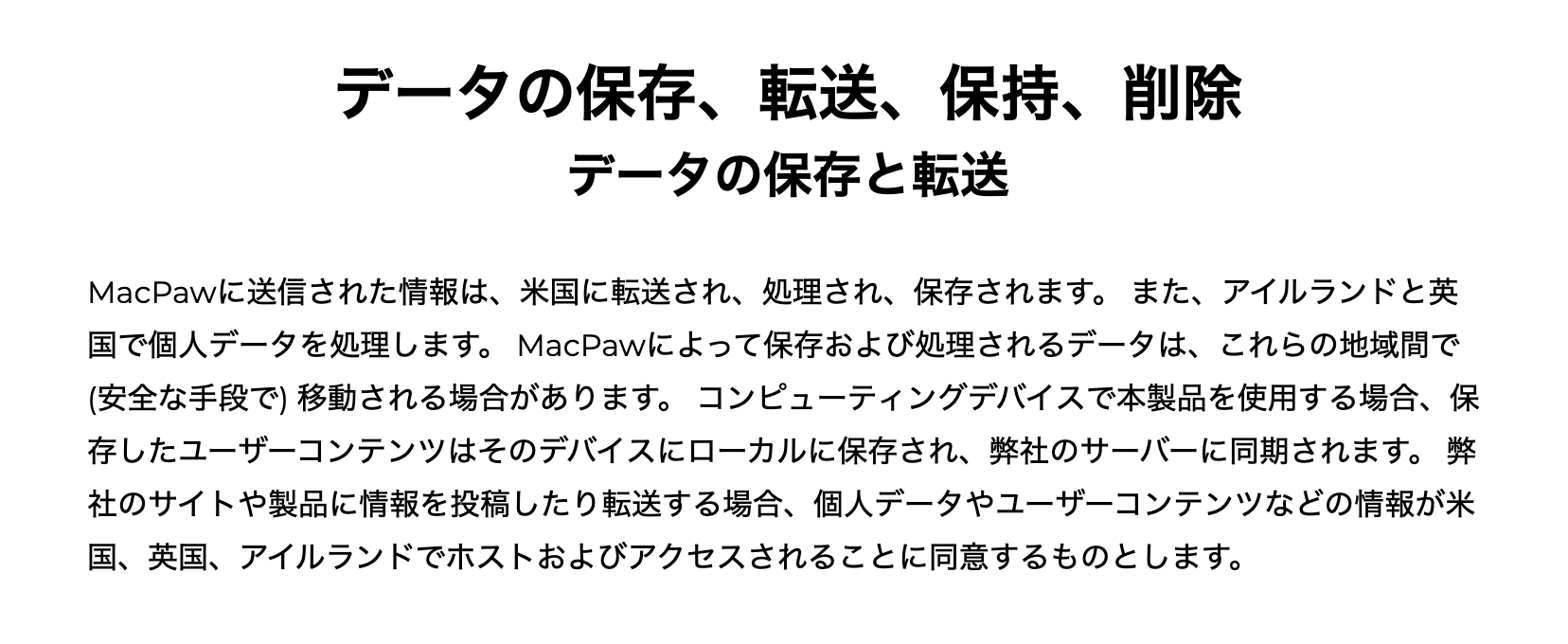
MacPawに送信された情報は、米国に転送され、処理され、保存されます。また、アイルランドと英国で個人データを処理します。── MacPaw プライバシーポリシー
データの保存先として明記されているのは、米国・アイルランド・英国の3か国
- ウクライナは、データの処理・保存先に関わりません。
これは、前の章で確認した実測データ(接続先はスペイン・米国・英国のみ)とも一致します。通信先の実測結果と、公式文書の記載。この2つが食い違っていないことが、確認できたことになります。
法人の所在地も、ポリシーに記載があります。MacPaw Inc.(米国カリフォルニア州)、Setapp Limited(アイルランド)、MacPaw Labs Ltd.(英国)。開発拠点はキーウですが、データを扱う法人はいずれもウクライナ国外という構造です。
「やらない」と明記されていること
- 個人データの販売・貸し出しは行わない
- 広告配信を目的として、個人データを第三者と共有することはない
- 13歳未満からは故意に個人情報を収集しない
その他、確認できたこと
- 決済は英国のPaddle社が販売者となって処理し、支払い情報はPaddle側で保管される(MacPawはカード情報を持たない)
- GDPR(EU一般データ保護規則)に準拠。データ保護責任者の連絡先とEEA代理人が明記されている
- 通信はTLS/SSLで暗号化。万一の情報漏えいは72時間以内に監督当局へ報告する方針
- データの削除依頼は support@macpaw.com へメールで可能。契約終了または請求から30日以内に削除される
私が気になったこと
現在のプライバシーポリシーは2022年5月の更新で、対象製品の一覧に載っているのは「CleanMyMac X」までです。2024年に登場した現行のCleanMyMac(バージョン5)の名前はまだ追記されていません。
内容そのものに問題は見当たりませんが、文書の更新が製品に追いついていないのは事実です。個人的には、この点は改善してほしいところです。
なお、使用許諾契約には「本ソフトウェアは現状のまま提供される」「損害賠償の上限は50米ドル」といった免責条項もあります。これはソフトウェア業界では標準的な内容ですが、削除処理を伴うソフトである以上、大切なデータのバックアップは事前に取っておくに越したことはありません。これはCleanMyMacに限らず、あらゆるクリーナーソフトに言えることです。
気に入らなければ、CleanMyMacを完全に削除できますか?
Macのアプリは、アイコンをゴミ箱に入れるだけでは、設定ファイルなどがMac内に残ることがあります。CleanMyMacも例外ではありません。
では、どうすれば良いかというと、CleanMyMacのアンインストール機能を使って、CleanMyMac自身をアンインストールするのです。
自分で自分を削除するのは、何だか悲しい気持ちになりますが、CleanMyMacのアンインストール機能を使えば、設定ファイルなどがMac内に残ることはありません。
安全に入手するための2つの注意点
ここまでの検証で確認できた安全性は、すべて正規の入手経路で手に入れたCleanMyMacについてのものです。
逆に言うと、入手経路を誤れば、Apple公証も署名の確認も意味を失います。気をつけるべきことは、次の2つだけです。
【注意①】正規の販売経路で最新版を買う
Amazonでは、現行版のCleanMyMacと、旧バージョンの「CleanMyMac X 永年版」が似た名前・似た価格で並んで販売されています。今から買うつもりで旧版をつかんでしまう事故が、実際に起こりえます。
フル機能の最新版を確実に入手できるのは、公式サイトです。新旧の見分け方や販売店ごとの条件の違いは、別の記事で詳しく解説しています。
販売店別の比較(公式・Amazon・楽天・App Store)
そして、これだけは強く言っておきます。「crack」「破解」などと書かれた非正規の配布サイトからは、絶対にダウンロードしないでください。改ざんされたインストーラは、本物のマルウェアの入り口です。この記事の検証結果は、公式配布のファイルについてのものであり、非正規版には何の保証もありません。
開発元の使用許諾契約にも、こう明記されています。
違法または無許可の販売代理店(ディストリビューター)を通じて取得したソフトウェアを使用した結果について、弊社は一切責任を負いません。── MacPaw 使用許諾契約
正規ルート以外で入手した時点で、メーカーの保証外ということです。
【注意②】無料トライアルの仕様を知っておく
公式サイトの無料トライアルは、年間サブスクリプションの予約とセットになっています(MacPawに直接確認済み)。そのままにすると、7日間のトライアル終了後に自動課金されます。
- 申込直後に予約を解約しても、7日間はフル機能で試せる
- 解約すれば自動課金はされず、登録したカード情報も削除される
- トライアルは1アカウントにつき1回だけ。試すタイミングは選ぶ
申し込みから解約までの画面付きの手順は、こちらにまとめています。
CleanMyMacの安全性に関するよくある質問
まとめ:CleanMyMacは安全。注意は「正規ルートで最新版を買うこと」
「怪しい」と言われる理由をひとつずつ検証し、公式文書と実測データの両方で確かめてきました。最後に要点を3つにまとめます。
- CleanMyMacはApple公証を取得した正規のアプリで、58社のセキュリティベンダーによるスキャンでも検出ゼロだった
- 開発元MacPawは直接取材で確認した実在の企業。データの保存先は米国・英国・アイルランドで、公式文書と実測データが一致した
- 権限も、データも、アプリの削除もすべてユーザーが選べる。注意すべきは正規ルートで最新版を入手することだけ
海外製のソフトに不安を感じるのは、当然の感覚だと思います。
この記事が、その不安を推測ではなく事実で解消する材料になっていれば幸いです。
気になった方は、まず7日間の無料トライアルでご自身のMacで確かめてみてください。
この記事で紹介したコマンドをぜひご活用ください。