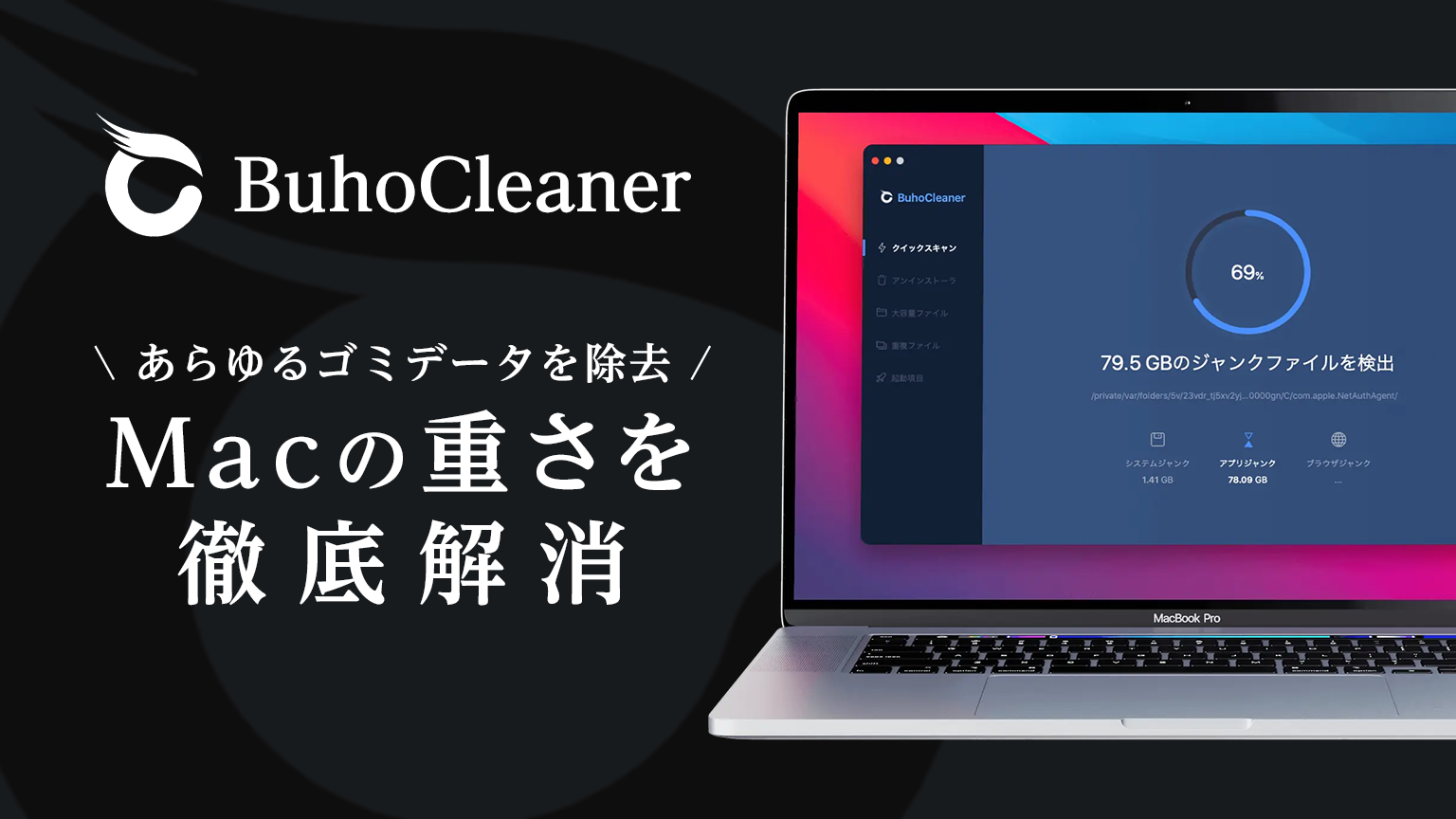
結論から言うと、BuhoCleanerは「不要なデータの削除アプリに割り切れば、お手頃価格で使いやすい」Macクリーナーです。実測では1分足らずで3.47GB空きました。ただし無料版には「削除は累計3GBまで」の制限があります。
BuhoCleanerとは、Dr.Buho Inc.が開発するMac専用のクリーナーアプリです。ジャンクファイルの削除からアプリの完全アンインストール、メモリ解放まで、便利な10機能が1つにまとまっています。
BuhoCleanerの検討時には、「本当に効果あるの?」「海外製だけど怪しくない?」という不安がありますよよね?
当記事では、開発元のDr.Buho Inc. から特別に有料ライセンスをご提供いただき、有料版(永久ライセンス)を使って全10機能を実機のMacBook Proで1つずつ使って検証しました。ネット上の評判と私の実機テストの結果から「良かった点」も「不満」も、開発元の会社に忖度することなく、正直にお伝えします。
読み終える頃には、「BuhoCleaner は、自分にとって必要なアプリか?」を判断できるようになります。
| コメント | |
|---|---|
| 良い点 | ・1分足らずで3.47GB空いた(実測) ・9機能が数秒〜32秒で完了する軽快さ ・買い切り価格もお手頃 |
| 注意点 | ・無料版は削除が累計3GBまで ・マルウェア対策などのセキュリティ機能はない ・重複ファイル検出は筆者環境では機能せず |
| 総合評価 | ・クリーナー専用と割り切るなら「買い」 ・便利に使いたいならCleanMyMacの方がおすすめ |

BuhoCleanerの良い評判・悪い評判(口コミまとめ)
BuhoCleanerの評判は、「動作が軽快・容量が空く・買い切りで手頃」という好評と、「セキュリティ機能がない・安全性が不安」という不満があるようです。
良い評判・口コミ
軽快な動作で、Macが軽くなりました
BuhoCleanerを使ってみると動きが軽快でストレスがありませんでしたね。毎日使うアプリではないけど使う時にモッサリすると滅入るのでこのくらいの軽快さが嬉しい限り。
体感的には結構軽く感じるようになったのと、不要なジャンクファイルも削除してくれて容量もアップ。
あとは大容量ファイルの確認で表示されたデータがあって「こんなデータ残ってたんだ〜」とかなり古いデータに気づいたり。これは確認しながらバックアップするものと削除と分けてスッキリ!
ちょっとMacの動作が気になるなーと感じたらサクッとスキャンできるのが便利でした。
引用:MacWinBlog
常駐時の負荷が小さく、分かりやすい操作で、コスパも良い
- 動作の軽さ:スキャンが速く、常駐時のCPU・メモリ負荷が小さいという評価が多い。
- 操作の分かりやすさ:ワンクリックのクイックスキャンなど、初心者でも迷いにくいシンプルなUI。
- コストパフォーマンス:買い切りプランがあり、競合の多機能ソフトより低価格で導入しやすい。
引用:ISSOH
Xcode周りのファイルもスキャンできた
CleanMyMacXのスマートスキャン→削除ではXcode周りのデータが思うように消えてくれず、手動でスペースレンズからDerivedData等を消してました。試しに体験版をインストールしてBuhoでクイックスキャンしてみたところ、Xcode周りのファイルもスキャンできてました。
引用:たも
Macの調子が悪くなる事が全くなくなりました。
BuhoCleanerを使い続けていますが本当に便利で、自分のMacが調子悪くなる事が全くなくなり容量管理も含めかなり快適です。
引用:くうP (@kuupee_p)
悪い評判・口コミ
安全面に不安はある
まあ、「CleanMyMac」と比べた場合の安全性・信頼性については懐疑的ではあるので、それを受け入れられるのであれば「BuhoCleaner」は使いやすいアプリだと思う。
引用:MtOjiisan
セキュリティ機能がない
無料版では削除できる容量に制限あり。
マルウェア対策やVPN、プライバシー保護などのセキュリティ機能は搭載していない。引用:CNet.com
上級者向けの細かい設定はできない
BuhoCleanerは「簡単に使えること」を重視している反面、細かいカスタマイズや上級者向けの細部設定には対応していない部分もあります。
たとえば、削除対象のファイルに対する詳細なフィルター設定や、自動実行のトリガー設定など、プロフェッショナル向けの高度な最適化機能を求めるユーザーには、やや物足りなく感じる場面があるかもしれません。
引用:テクログ
「怪しい」「安全性が不安」という口コミについて
こうした声の背景には、開発元が海外の会社であることと、クリーナーソフトというジャンル自体への警戒感があります。不安に思うのは自然なことなので、筆者が実機で確認した事実をご紹介します。
Appleの公証
検証したBuhoCleaner 1.16.2は、Appleの公証(ノータリゼーション)を通過しています。
公証とは、Appleがマルウェアスキャンなどの審査を行う、App Store外で配布されるアプリ向けの仕組みです。
ウイルスチェックサービス「VirusTotal」
ウイルスチェックサービスのVirusTotalでは、セキュリティベンダー60社中、検出したのは1社のみでした。
しかもその判定は「PUA(望ましくない可能性のあるアプリ)」という分類で、ウイルスやマルウェアの検出ではありません
開発元はどこの国の会社なのか、アプリはどこのサーバーと通信しているのかといった「安全性に関する検証」は、別記事の「BuhoCleanerは安全?怪しい理由・開発会社・ウイルス調査」にまとめています。安全性が気になる方は先にこちらをどうぞ。

BuhoCleanerの評判・口コミの総括(筆者の見解)
BuhoCleanerの良い評判は「操作性が良く・空き容量が増える・お手頃価格」と、クリーナーアプリとしての使い勝手に集中しています。
一方で、BuhoCleanerの不満は「安全性が不安」「セキュリティ機能がない」「詳細なカスタマイズができない」といったクリーナー性能そのものへの致命的な不満は見当たりませんでした。
つまりBuhoCleanerは、Macのクリーナーに割り切ったシンプルなソフトです。セキュリティ対策までまとめたい人には「CleanMyMac」のような上位のMacクリーナーがおすすめです。
では、BuhoCleanerの評判は本当なのか?
次の章では、私が有料版のライセンスを使って、BuhoCleanerの全10機能を実機検証しました。
BuhoCleanerの使い方|全機能を有料版で実機レビューしました。
有料版で全10機能を実際に試しました。9機能は数秒〜32秒で完了する軽快さ。ただし「重複ファイル」機能は意図した動作にならず、「この機能は使えない」と言わざるを得ない結果となりました。
検証環境
| 機種 | MacBook Pro |
|---|---|
| チップ | Apple M4 Pro |
| macOS | macOS Tahoe バーション26.5.2 |
| BuhoCleaner | バージョン1.16.2(有料版・永久ライセンス) |
| 検証日 | 2026年08月13日(木) |
全機能一覧表
| 機能 | 何ができるのか? |
|---|---|
| ① クイックスキャン | ジャンクファイルの一括検出・削除 |
| ② アンインストーラー | アプリを残骸ごと完全削除 |
| ③ 大容量ファイル | 大きいファイルの検索・整理 |
| ④ 重複ファイル | 重複ファイルの検出・削除 |
| ⑤ 起動項目 | ログイン項目・常駐の管理 |
| ⑥ ディスク容量の分析 | フォルダ別の容量を可視化 |
| ⑦ シュレッダー | ファイルの完全抹消(復元不可) |
| ⑧ RAMを解放 | メモリの解放 |
| ⑨ Spotlightのインデックスを再作成 | Spotlight検索の修復 |
| ⑩ DNSキャッシュをクリア | 通信不調時のキャッシュ削除 |
クイックスキャン
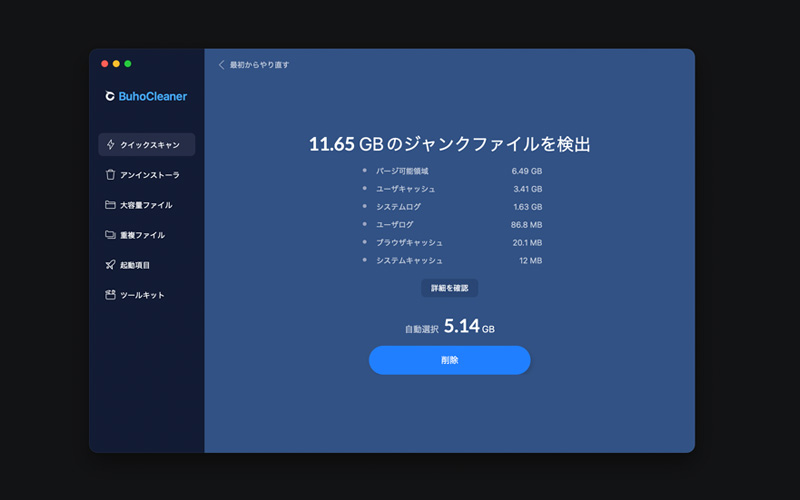
ジャンクファイルの一括掃除です。
この機能を使って「Macの空き容量が増える」のです。キャッシュ・ログ・ゴミ箱の中身などの不要ファイルをまとめて検出し、ワンクリックで削除します。
手順
- サイドバーの「クイックスキャン」を選ぶ、「スキャン」をクリック
- 検出された項目を確認する
- 「削除」ボタンをクリック
実測結果
| 項目 | 結果 |
|---|---|
| 機能名 | BuhoCleanerの「クイックスキャン」 |
| 検出量 | 11.65 GB |
| 削除した量 | 3.47 GB |
| 所要時間 | スキャン 32 秒 / 削除 17 秒 |
| ストレージ空き容量の変化 | 169.3 GB → 172.77 GB |
- 検出された「11.65GB」のうち、中身を確認して選んだ分「3.47GB」を削除しました。
アンインストーラ
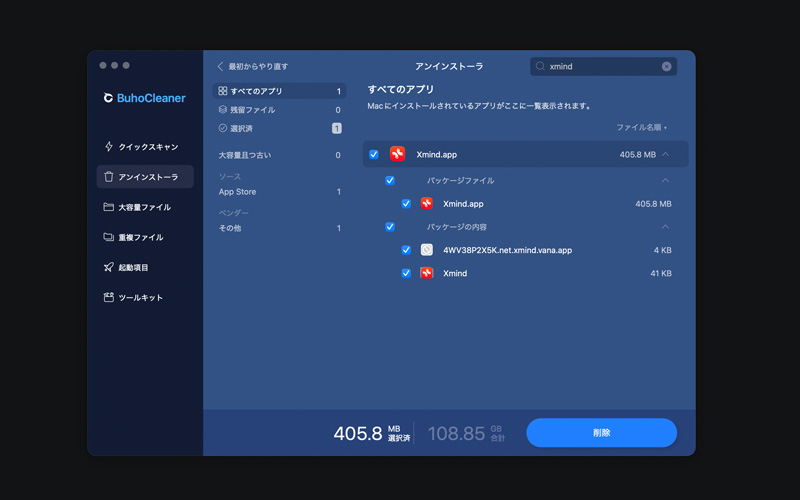
アプリをゴミ箱に入れるだけでは、設定ファイルやキャッシュなどの関連データがMacに残り、Macの空き容量を圧迫する原因になります。アンインストーラは、関連ファイルごとまとめて削除できる機能です。
手順
- サイドバーの「アンインストーラ」でアプリ一覧を表示
- 消したいアプリを選ぶと、関連ファイルも一緒にリストアップされる
- 内容を確認して「アンインストール」
実測結果
| 項目 | 結果 |
|---|---|
| 機能名 | BuhoCleanerの「アンインストーラ」 |
| テストしたアプリ | Xmind |
| 検出された関連ファイル | 3個・405.8 MB |
| 所要時間 | 5 秒 |
大容量ファイル
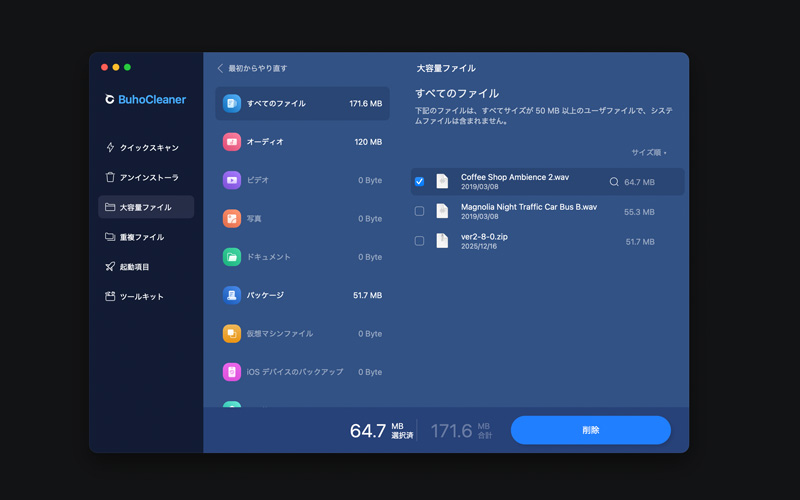
昔のダウンロードや動画素材など、存在を忘れている大きなファイルを探し出す機能です。口コミでも「こんなデータ残ってたんだ、と古いデータに気づけた」という声がありましたよね。
手順
- サイドバーの「大容量ファイル」をクリック
- 「スキャン」をクリック
- 内容を確認して「削除」
実測結果
| 項目 | 結果 |
|---|---|
| 機能名 | BuhoCleanerの「大容量ファイル」 |
| 検出されたファイル | 171.6 MB |
| 所要時間 | 5 秒 |
ここでリストアップされたファイルは「ファイルサイズが大きいファイル」であって「不要なファイル」ではありません。
リストをマウスオーバーすると、虫眼鏡アイコンが表示され、クリックするとFinderで該当ファイルを確認することができます。必要なものかどうかをきちんと確認してから削除してください。
重複ファイル
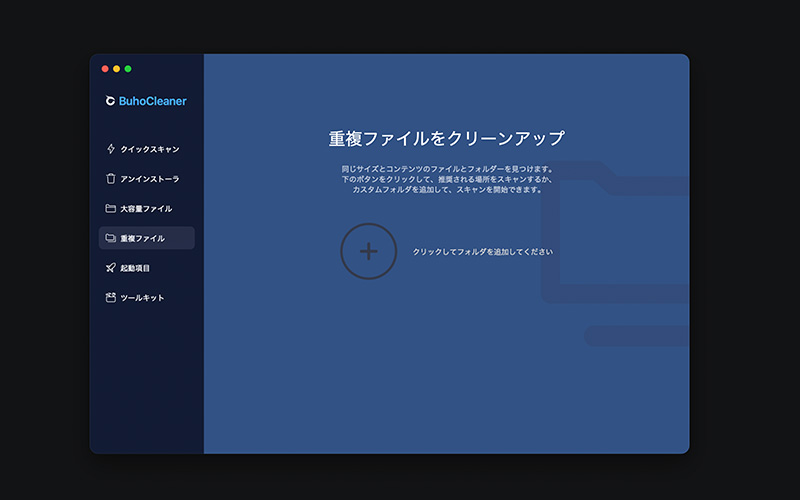
同じ内容のファイルが複数の場所に保存されている「重複」を検出します。写真やダウンロードの整理に向いた機能です。
手順
- サイドバーの「重複ファイル」をクリック
- 画面中央の+ボタンをクリックして、スキャンする対象フォルダを指定するか、スキャン対象フォルダをDrag&Dropする
- スキャン結果を確認する
検証内容
- ファイル名の違う同じ画像ファイルを入れたフォルダをスキャンしてみましたが、重複ファイルとして検出されませんでした。
- 2つのサブフォルダに同じ画像ファイルを同じファイル名のままそれぞれ格納し、親フォルダをスキャンしてみましたが、重複ファイルとして検出されませんでした。
実測結果
| 項目 | 結果 |
|---|---|
| 機能名 | BuhoCleanerの「重複ファイル」 |
| 検出されたファイル | 無し |
| 所要時間 | 5 秒 |
重複ファイルを検出する機能については、全く意図した機能が使えませんでした。BuhoCleanerの「重複ファイル」の検出条件がわかりませんが、私の検証内容ではどちらも重複ファイルとして検出してほしかったですね。
BuhoCleanerの重複ファイル機能は、残念ながら私の環境では使えませんでした。
起動項目
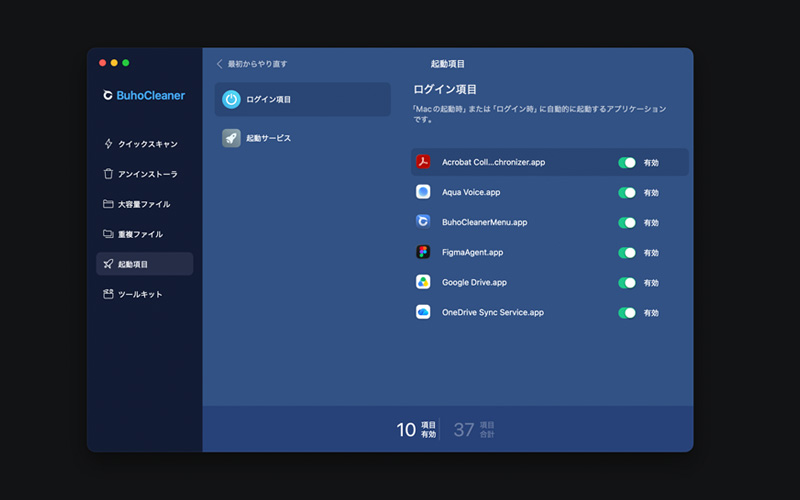
ログイン時に勝手に立ち上がるアプリを整理する機能です。一見便利な機能なのですが、Macの起動やログインが遅い原因になりがちです。BuhoCleanerの「起動項目」機能は、自動起動アプリと常駐アプリを一覧で管理できます。
手順
- サイドバーの「起動項目」をクリック
- 「スキャン」をクリック
- 一覧からMacの起動と同時に立ち上げたいアプリを整理
実測結果
| 項目 | 結果 |
|---|---|
| 機能名 | BuhoCleanerの「起動項目」 |
| 起動ONで検出されたアプリ | ログイン項目:6項目、起動サービス:2項目 |
| 所要時間 | 2 秒 |
Mac起動時にバックグラウンドで起動するアプリは、認知していないことが多いので便利なツールです。
ディスク容量分析
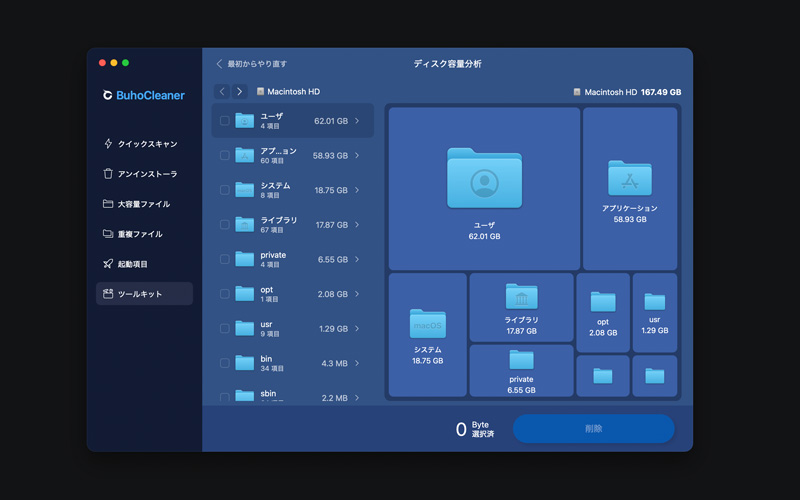
手順
- サイドバーの「ツールキット」→「ディスク容量分析」をクリック
- 「スキャン」をクリック
- 一覧からファイルを確認して削除
実測結果
| 項目 | 結果 |
|---|---|
| 機能名 | BuhoCleanerの「ディスク容量分析」 |
| 所要時間 | 3 秒 |
ディスク容量を分類ごとに可視化されるため、どのファイルが最も容量を消費しているかを確認できます。また、古くて未使用なファイルやフォルダも発見できます。もう使わないファイルであれば削除することで、Macの空き容量を増やすことができます。
シュレッダー
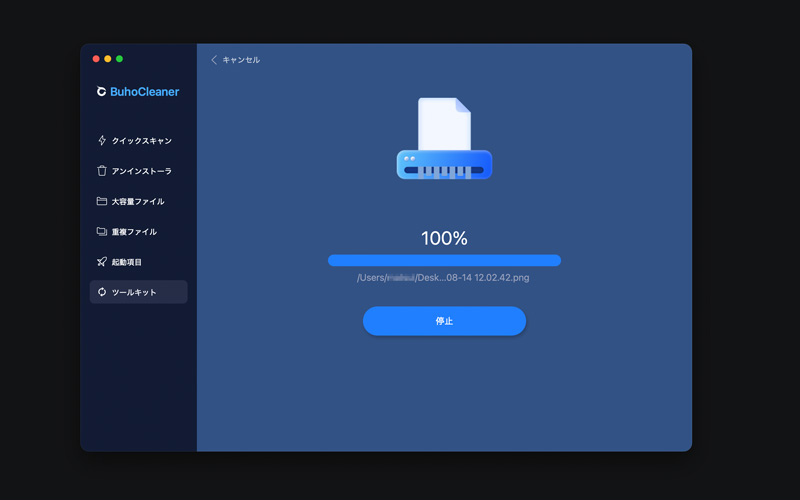
不要なファイルを完全に削除できます。ファイルの内容を意味のないデータで上書きし、ファイル名も変更したうえで削除するため、例えファイルが復元されても内容を解読できない仕組みになっています。
手順
- サイドバーの「ツールキット」→「シュレッダー」をクリック
- 「ファイルを選択」から シュレッダーしたい対象ファイルを選択
- 「安全削除」をクリック
実測結果
| 項目 | 結果 |
|---|---|
| 機能名 | BuhoCleanerの「シュレッダー」 |
| 所要時間 | 2 秒 |
機密性の高いデータを安全に削除したいときに重宝する機能です。
RAMを解放
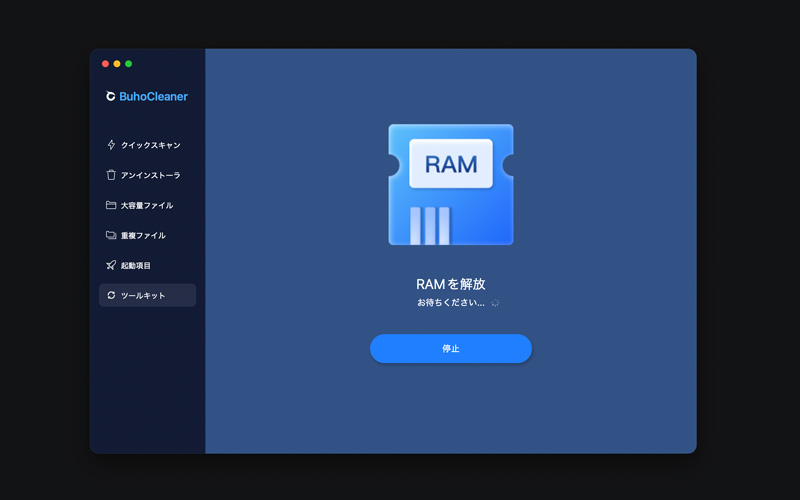
RAMは、Macがプログラム実行やアプリの処理に使用されます。十分がRAMがない場合は、Macの動作が遅くなったり、アプリが固まってしまって正常動作しなくなることがあります。定期的にRAMを解放することが大切です。
手順
- サイドバーの「ツールキット」→「RAMを解放」をクリック
- 「開始」をクリック
- RAMが解放されます。
実測結果
| 項目 | 結果 |
|---|---|
| 機能名 | BuhoCleanerの「RAMを解放」 |
| 解放されたメモリ | 5.96 GB |
| 所要時間 | 3 秒 |
アプリをたくさん開いてMacがもたつくときに、メモリをワンクリックで解放できます。メニューバーに使用状況を常駐表示させることもできます。
Spotlightのインデックスを再作成
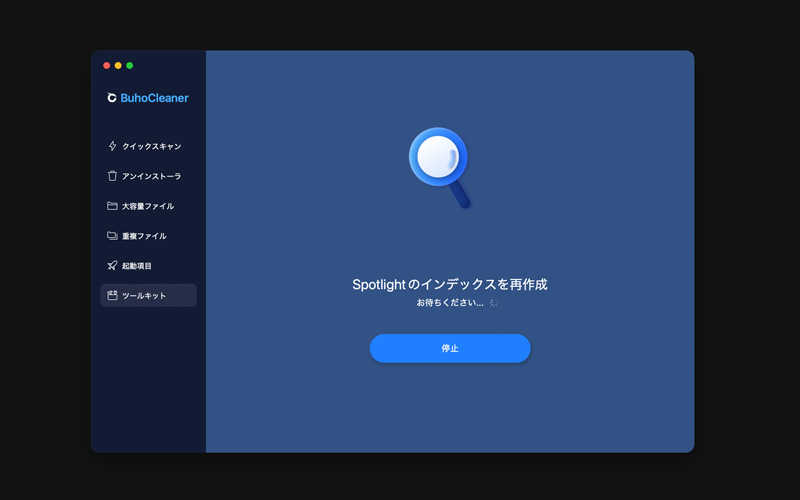
Macの Spotlight(スポットライト)とは、Mac内のアプリ、書類、ファイル、連絡先などを一瞬で探し出せる強力なシステム検索機能です。
Spotlightで検索してもファイルが出てこなかったり、古い検索結果が出てくるようになった場合は、検索用の索引(インデックス)を作り直す必要があります。
手順
- サイドバーの「ツールキット」→「Spotlightのインデックスを再作成」をクリック
- 「開始」をクリック
- 再構築処理が終わるまで待つ
- 「完了」をクリック
実測結果
| 項目 | 結果 |
|---|---|
| 機能名 | BuhoCleanerの「Spotlightのインデックスの再作成」 |
| 所要時間 | 15 分 |
再作成の完了までは時間がかかり、その間はMacの動作が一時的に重くなることがあります。時間に余裕のあるときに実行してください。
DNSキャッシュをクリア
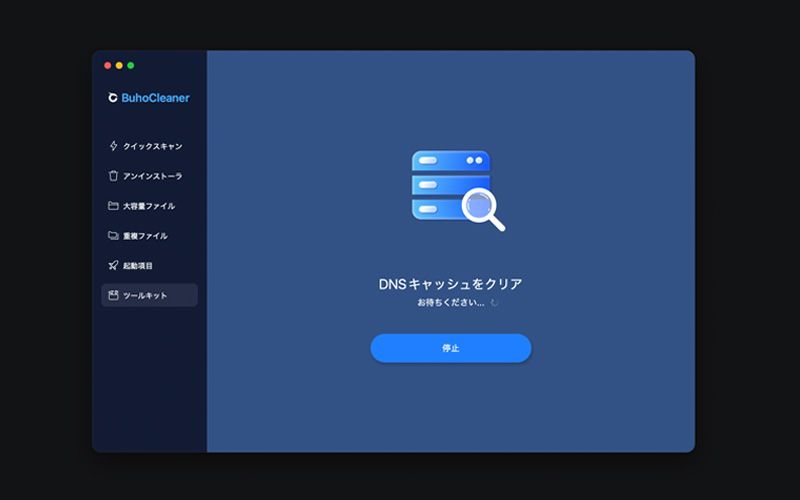
DNSキャッシュとは、Macが一度調べた「サイト名と住所(IPアドレス)の対応メモ」のことです。
このメモが古くなったり壊れたりすると、「そのサイトだけ開けない」というトラブルの原因になります。
「DNSキャッシュをクリア」は、古いメモをワンクリックで捨てて住所を取り直させる機能です(本来はターミナルのコマンドが必要な操作です)。
手順
- サイドバーの「ツールキット」→「DNSキャッシュをクリア」をクリック
- 「開始」をクリック
- キャッシュのクリアとリセットが終わるまで待つ
- 「完了」をクリック
実測結果
| 項目 | 結果 |
|---|---|
| 機能名 | BuhoCleanerの「DNSキャッシュのクリア」 |
| 所要時間 | 3 秒 |
実行は一瞬で終わりますが、正直「Macの動作スピード」も「Macの空き容量」も変わりません。
「特定のサイトだけ開けない」という場合のみ効果を発揮するので、ターミナルで難解なコマンドを実行せず、BuhoCleanerで簡単にDNSキャッシュのクリアを実行できることだけ覚えておくと良いでしょう。
「システムデータ」「パージ可能領域」は消していいのか?
Macの容量表示を見て、「システムデータ」が数十GBもあって驚いた方も多いはずです。
システムデータ
システムデータは、キャッシュ・ログ・古いバックアップなど、macOSが「その他」としてまとめて分類している領域です。中身は雑多で、手動で闇雲に削除するのは危険です。不要なキャッシュやログの掃除はクイックスキャンに任せ、それ以上に減らしたい場合はディスク容量分析で「何が大きいのか」を確認してから判断するのが安全です。
パージ可能領域」
パージ可能領域は、macOSが「必要になったら自動で空ける」と管理している領域です。ユーザーが無理に消す必要はありません。空き容量が足りなくなれば、macOS側が自動的に解放します。
無料版と有料版の違い(3GB制限)
無料版でも全機能を試せますが、無料版は、削除できる容量が累計3GBまでという制限があります。
無料版でできること/できないこと
公式サイトは無料版の制限を次のように説明しています。
無料版では、不要ファイルや重複ファイルなどのクリーニング・削除が「累計3GBまで」という容量制限があります。(中略)機能自体は全て体験可能です。
出典:Dr.Buho公式サイト
つまり「使える機能が減る」のではなく、「削除できる量に上限がある」のが無料版です。全10機能を制限との関係で整理すると次のようになります。
| 機能 | 無料版での使用制限 |
|---|---|
| ① クイックスキャン | スキャン・検出は制限なし。削除は3GB制限 |
| ② アンインストーラ | アプリ・関連ファイルの検出は制限なし。削除は3GB制限 |
| ③ 大容量ファイル | 検出・一覧表示は制限なし。削除は3GB制限 |
| ④ 重複ファイル | 検出・一覧表示は制限なし。削除は3GB制限 ※ 実機テストでは、検出機能が正常動作せず |
| ⑤ 起動項目 | 制限なし |
| ⑥ ディスク容量分析 | 分析・表示は制限なし。削除は3GB制限 |
| ⑦ シュレッダー | 削除は3GB制限 |
| ⑧ RAMを解放 | 制限なし |
| ⑨ Spotlightのインデックスを再作成 | 制限なし |
| ⑩ DNSキャッシュをクリア | 制限なし |
3GB制限の対象は、公式の記述では「不要ファイルや重複ファイルなどのクリーニング・削除」です。表の分類はこの記述と筆者の検証に基づくもので、機能ごとの細かい扱いはバージョンによって変わる可能性があります。
スキャンや検出は無料版でも有料版でも制限なく使用できます。
「自分のMacにどれだけ不要ファイルが溜まっているか」は、無料版で確認可能です。
3GB上限の実際
「累計3GB」がどれくらいの量なのか、筆者の実測が目安になります。
クイックスキャンの実機テストでは、スキャン32秒で11.65GBのジャンクファイルが検出され、選んで削除した量だけで3.47GBでした。無料版なら、この1回でほぼ上限に達する量です。
Macのジャンクファイルは初回スキャンで数GB〜数十GB検出されることが珍しくないため、無料版で使い始めると、早い段階で「削除が3GBで止まる」場面に出会う可能性が高いと考えてください。
なお、公式ページには「初回のスキャン時は3GB以上を削除できることもあります」という例外の記述もあります。3GBぴったりで必ず止まるわけではない点は、公式の記載どおりに紹介しておきます。
3GBの上限に達したらどうする?
無料版の3GB制限に達したら、選択肢は2つです。
- 有料版にアップグレードする:
ライセンスを購入すれば、無制限に削除できるため、無料版で検出済みの不要ファイルをそのまま削除できます。 - 無料版のまま様子を見る:
スキャン・検出のみ使用し、手動で削除する(手間とリスクがあるのためおすすめしません)
まずは「無料版でどれだけ不要なファイルが溜まっているか確認してから決める」という進め方が間違いありません。
実際に使って感じたデメリット
実際にBuhoCleanerの全10機能を使って感じた弱点は4つです。
- 重複ファイルの検出が意図した通りに機能しない
- セキュリティ機能なし
- 詳細なカスタマイズ設定不可
- 日常的に使わない機能が含まれている
① 重複ファイルの検出が機能しなかった
いちばんの期待外れがこれです。ファイル名を変えた同一画像でも、同名の同一画像を2つのフォルダに置いても、実機テストでは重複として検出されませんでした。
写真やダウンロードの重複整理を主な目的に検討しているなら、この機能をあてにするのは今のところおすすめできません。無料版でもスキャンは試せるので、購入前にご自身の環境で動くか確かめてから判断してください。
なお、これは筆者の環境(v1.16.2・macOS Tahoe)での結果です。今後のアップデートで改善されたらこの記事に追記します。
② マルウェア対策などのセキュリティ機能はない
口コミにあった「セキュリティ機能がない」は事実です。BuhoCleanerには、ウイルス・マルウェア対策やVPN、プライバシー保護といった機能は一切ありません。あくまで「お掃除専用」のアプリです。
「クリーナーとセキュリティ対策を1本で済ませたい」人には物足りない構成です。一方で、すでにウイルス対策ソフトを入れている人にとっては、機能がダブらないぶん軽くて安いという見方もできます。どちらのタイプかで評価が分かれるポイントです。
③ 上級者向けの細かい設定はできない
削除対象を細かく指定するフィルターや、決まった時間に自動でクリーニングするスケジュール実行のような、プロ向けの設定はありません。基本は「スキャン→確認→削除」をその都度手動で行うシンプルな作りです。
これも口コミの指摘どおりでした。ただし裏を返せば、設定に迷う場所がないから初心者でも使えるということでもあります。細かく作り込みたい人には不向き、初心者でアプリに不慣れな人にわかりやすい。
これは、シンプルさの裏表と言えます。
④ 日常的に使わない機能が含まれている
全10機能のうち、DNSキャッシュのクリアやSpotlightのインデックス再作成は、トラブル時専用の機能です。日常的に使うことはまずなく、実行しても体感できる変化はありません。「10機能」という数字ほどの厚みは、正直ありません。
これらの弱点が許容できるかどうかが、BuhoCleanerを選ぶ分かれ目です。次の章ではBuhoCleanerに「向く人・向かない人」を整理します。
BuhoCleanerが向く人・向かない人
BuhoCleanerは、Macの不要なファイルを削除することを簡単に済ませたい人に向いています。セキュリティ対策や細かい設定まで求める人には向きません。
| 向く人 | 向かない人 |
|---|---|
| ストレージ不足に悩んでいる(容量が原因で動作に支障が出ている) | 空き容量に関係なく、Macを高速化したい人 |
| 難しい設定なしに、ワンクリックで掃除を済ませたい | 削除フィルターや自動実行など、細かく作り込みたい上級者 |
| 比較的、安く導入したい | クリーナーとセキュリティ対策を1本にまとめたい |
| ウイルス対策は別のソフトで済ませている | 重複ファイルの検出が重要な機能 |
向く人
BuhoCleanerがおすすめ人は、ここまでの実測結果そのものです。
スキャン32秒で11.65GBを検出し、1分足らずで3.47GBが空く。操作は基本「スキャン→確認→削除」の3手で迷うことがありません。買い切りライセンスがあるので、サブスクを増やしたくない人とも相性が良いソフトです。
向かない人
BuhoCleanerが向かない人は、はっきりしています。
容量に余裕があるMacでは掃除しても体感がほぼ変わらず、重複ファイル検出は筆者の環境では機能しませんでした。そして、マルウェア対策やVPNまで1本にまとめたいなら、BuhoCleanerは守備範囲外です。その場合は、セキュリティ機能まで統合した上位クラスのMacクリーナー(CleanMyMacなど)を検討するほうが満足度は高いでしょう。
スキャン・検出は有料版と同様に使用できるので、自分のMacにどれだけ不要ファイルが溜まっているかを見てから決められるので、どちらか迷う場合は、まず無料版で試すのが確実です。
よくある質問
無料版を使っていて困りがちなことから、購入前の疑問まで、よくある質問をまとめました。
キャッシュを削除して、Macやアプリが壊れませんか?
壊れません。クイックスキャンで削除されるキャッシュやログは、アプリが必要になれば作り直す一時ファイルです。ただし削除直後は、アプリの初回起動が少し遅くなったり、Webサービスに再ログインが必要になることがあります。心配な場合は、削除前に検出結果の中身を確認してから消してください。
フルディスクアクセスや管理者パスワードを求められました。許可して大丈夫?
フルディスクアクセスはスキャン範囲を広げるための権限で、許可しないと検出できるファイルが減ります。また一部の機能では、システム領域を操作するために管理者パスワード(ヘルパーツール)を求められます。この仕組みが安全かどうかは、署名・公証・通信先まで別記事で検証済みです。
削除が3GBで止まりました。故障ですか?
故障ではなく、無料版の仕様です。無料版は削除できる容量が累計3GBまでに制限されています(無料版と有料版の違い)。スキャン・検出は引き続き使えるので、続けて削除したい場合は有料版へのアップグレードを検討してください。
使ってみたけど、Macが速くなりません
容量は確実に空きますが、動作速度の体感が大きく変わるとは限りません。効果が出やすいのは、空き容量の不足が原因で動作に支障が出ているMacです。起動やログインが遅いというお悩みがあるなら、起動項目の整理のほうが効く可能性もあります。
ウイルス対策もできますか?
できません。BuhoCleanerは掃除専用のアプリで、マルウェア対策・VPN・プライバシー保護などのセキュリティ機能はありません。ウイルス対策は別のソフトで行ってください。


料金は買い切りですか?サブスクですか?
買い切り(永久ライセンス)のプランがあります。
プランの種類と最新の価格は 公式サイト で確認してください。
買って気に入らなかったら返金できますか?
公式サイトから直接購入した場合は、購入後30日以内にカスタマーサポートへメールすることで返金を受けられます。なお、再販サイト経由の購入は対象外と読めるため、購入は 公式サイト からが安心です。
完全にアンインストールできますか?
できます。アプリ本体に加えて、ヘルパーツールなどの関連ファイルを残さず削除する手順を別記事で検証つきで解説しています。
参考記事:気に入らなければ、完全削除できますか?
BuhoCleanerって、何て読むの?意味は?
読み方は、“ブーオクリーナー”
Buho はスペイン語で「フクロウ」という意味です
安心のサポート体制
よくあるお困りごとは、BuhoCleanerオンラインガイド にもリストアップされています。
オンラインガイドに掲載されていない製品に関する質問やフィードバックは、メールでいつでも(24時間)問い合わせできます。
私は、BuhoCleanerのスタッフさんと「日本語」で何度もやりとりをしましたが、当日もしくは翌営業日には返信をくれるのでとても安心感がありました。
無料版のダウンロードと始め方
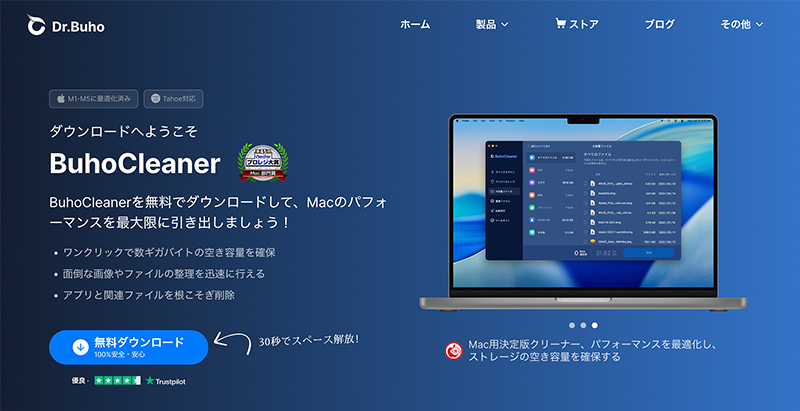
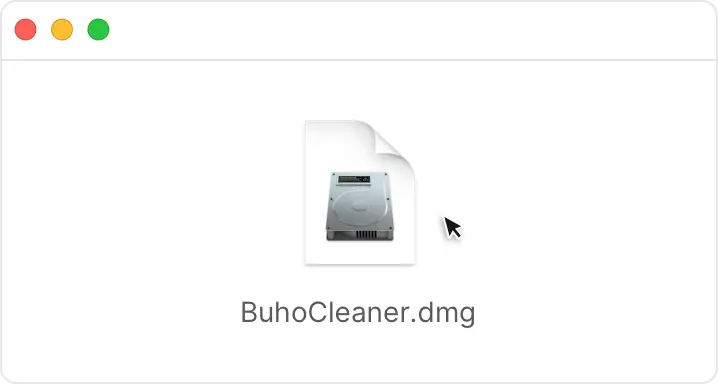
「ダウンロード」フォルダから「Buho Cleaner」の.dmgファイルを開く。
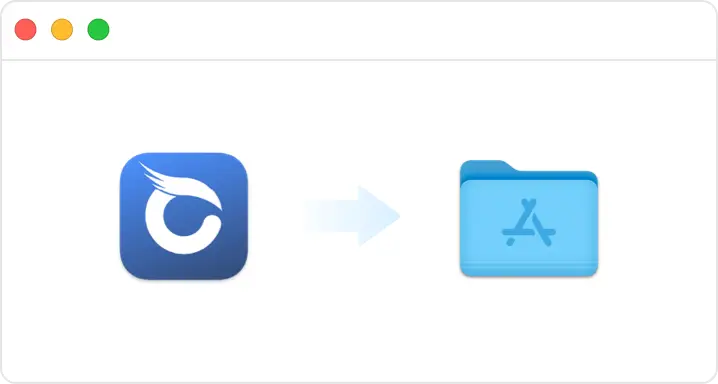
ドラッグ&ドロップで「Buho Cleaner」を「アプリケーション」 フォルダに移動。
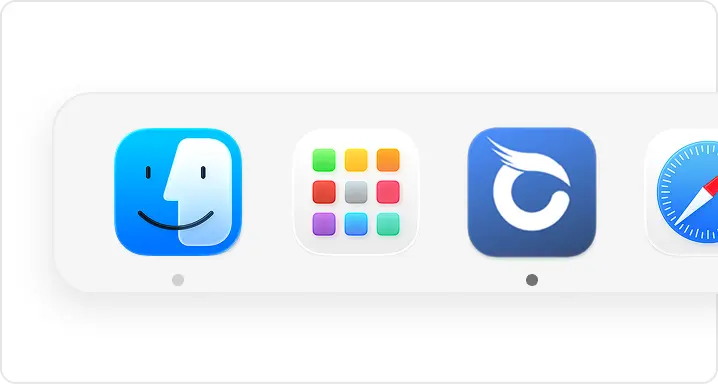
「BuhoCleaner」アプリをダブルクリックすれば、起動します。